
1. Entrar no VC Paddock
O VC Paddock é o sistema da liga: resultados, classificação, briefing, protestos, transmissões e a sua conta. Funciona no computador e no celular.
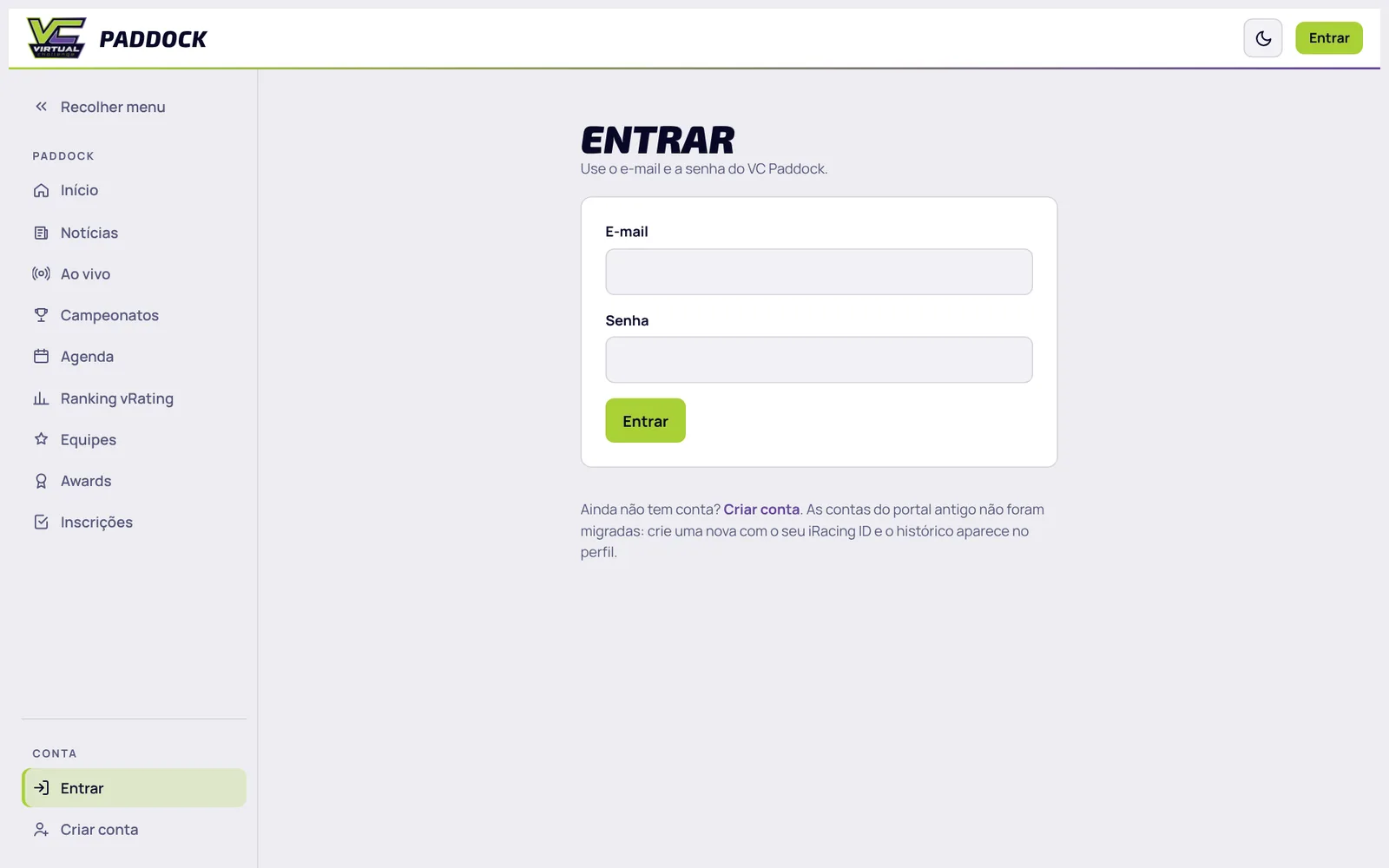
- Abra paddock.vcesports.com.br e clique em Entrar (no alto, à direita).
- Use o e-mail e a senha da sua conta. Ainda não tem conta? Clique em Criar conta e informe o seu iRacing ID: é ele que liga a sua conta aos seus resultados.
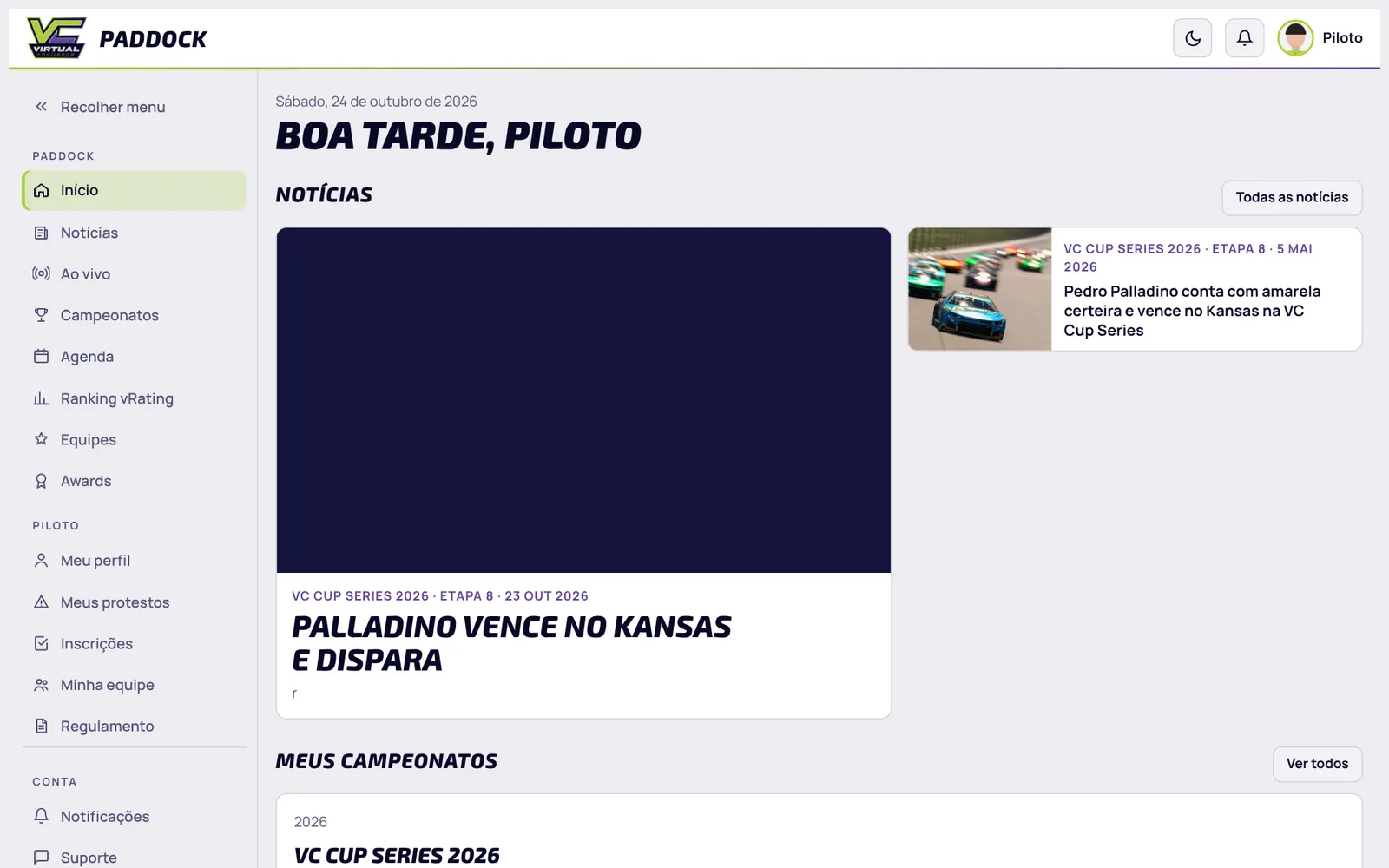
- Depois de entrar, o menu da esquerda mostra tudo o que é do piloto: Meu perfil, Meus protestos, Inscrições, Minha equipe, Regulamento, Notificações e Suporte.
2. Configurar e abrir a facecam
A facecam coloca a sua câmera na transmissão (no mosaico, quando a câmera do iRacing está no seu carro e nas entrevistas). Cada piloto tem um link próprio e fixo.
- Vá em Minha conta (no menu, ou clicando no seu nome no alto).
- No quadro Facecam nas transmissões, clique em Abrir facecam.
- Na página que abre, permita o uso da câmera, escolha a câmera certa e clique em Start. O aviso no alto fica verde: Câmera disponível para a transmissão.
- Deixe essa página aberta durante toda a corrida (pode ficar atrás do iRacing). Fechou a página, a câmera sai da transmissão.


3. Foto para a transmissão (fundo transparente)
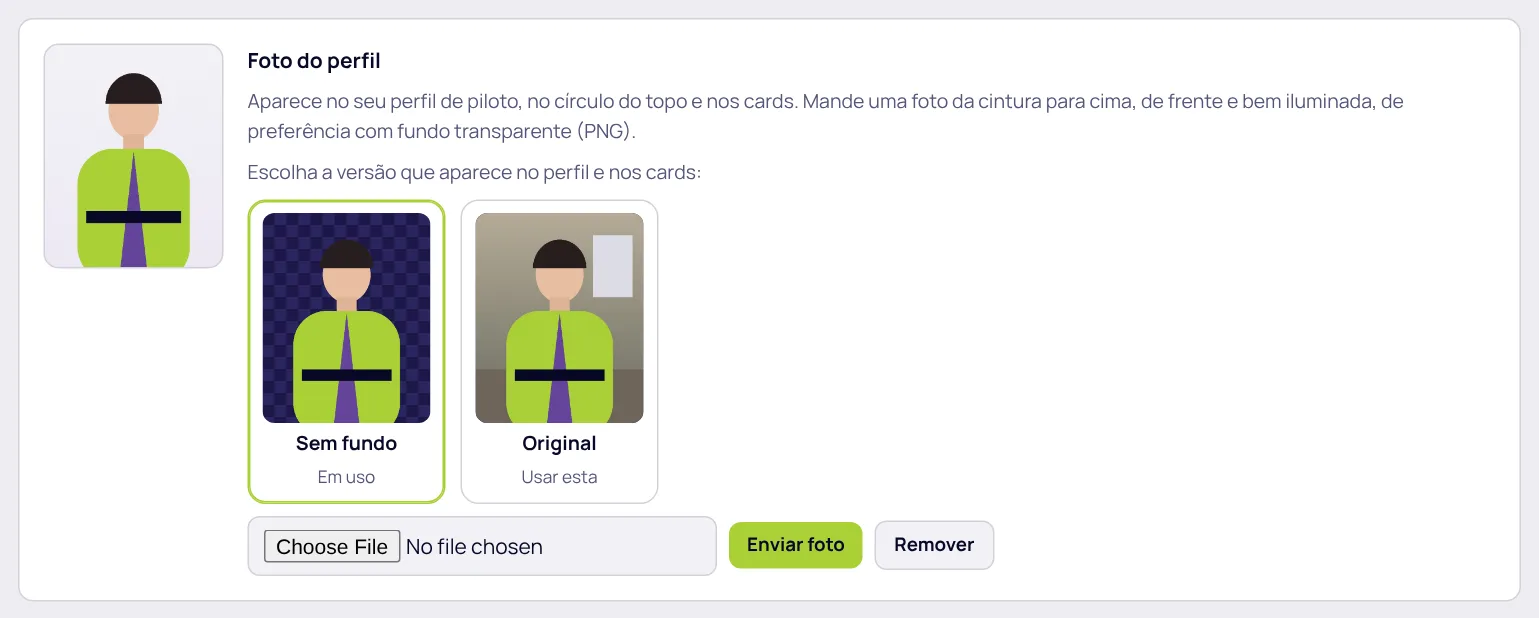
A foto do perfil aparece no seu perfil, nos cards, no grid de largada e no destaque do piloto na transmissão. Com o fundo removido, ela fica bem melhor nas artes.
- Em Minha conta, no quadro Foto do perfil, escolha uma foto da cintura para cima, de frente e bem iluminada, e clique em Enviar foto.
- O Paddock remove o fundo sozinho em alguns segundos (se a foto já for um PNG com fundo transparente, ela fica como veio).
- Escolha a versão que vai aparecer: Sem fundo (recomendada para a transmissão) ou Original. Dá para trocar quando quiser.
4. Abrir e acompanhar um protesto
Abrir
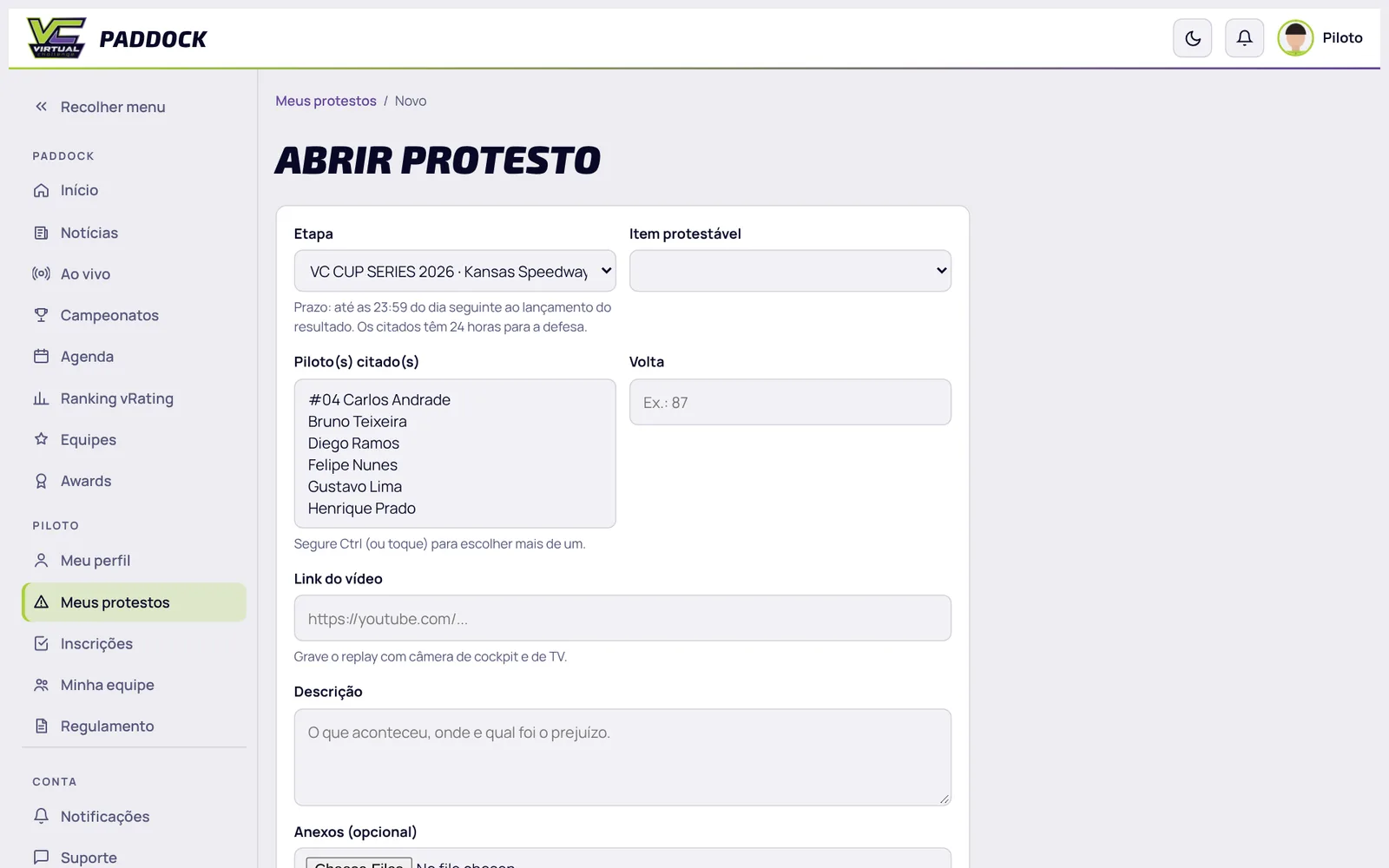
- Abra a etapa (Campeonatos → o campeonato → a etapa), aba Protestos, e clique em Abrir protesto, ou vá em Meus protestos → Abrir protesto.
- Escolha a etapa, o item protestável (o tipo do lance), o(s) piloto(s) citado(s) e a volta.
- Descreva o que aconteceu, onde e qual foi o prejuízo. Se tiver, cole o link do vídeo (replay com câmera de cockpit e de TV); ele é opcional.
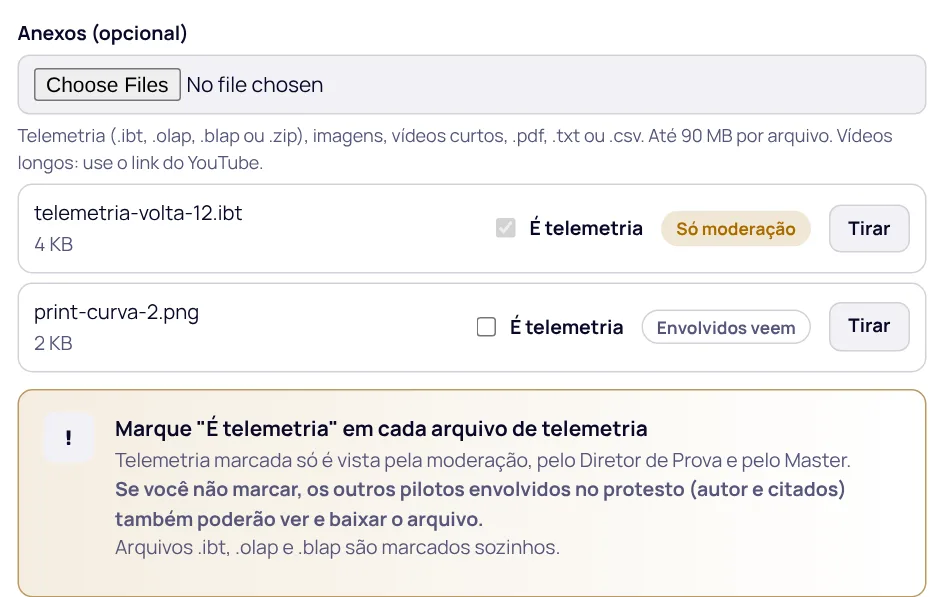
- Se quiser, anexe arquivos (telemetria, imagens, vídeo curto, .pdf). Em cada arquivo de telemetria, marque É telemetria.
- Clique em Enviar protesto.
Anexos e telemetria
Dá para anexar arquivos ao abrir o protesto e depois, na página do protesto (Anexar arquivos), enquanto ele não for fechado. Quem foi citado também anexa, junto com a defesa.
- Aceitos: telemetria (.ibt, .olap, .blap ou .zip), imagens, vídeos curtos, .pdf, .txt e .csv, até 90 MB por arquivo. Vídeo longo: use o link do YouTube.
- Telemetria marcada com É telemetria só é vista pela moderação, pelo Diretor de Prova e pelo Master. Arquivos .ibt, .olap e .blap são marcados sozinhos.
- Se você não marcar, o arquivo fica visível para os outros pilotos envolvidos no protesto (autor e citados). Confira antes de enviar um .zip com telemetria.
- Os anexos ficam guardados durante a temporada do campeonato e mais 3 meses; depois são apagados.
Acompanhar
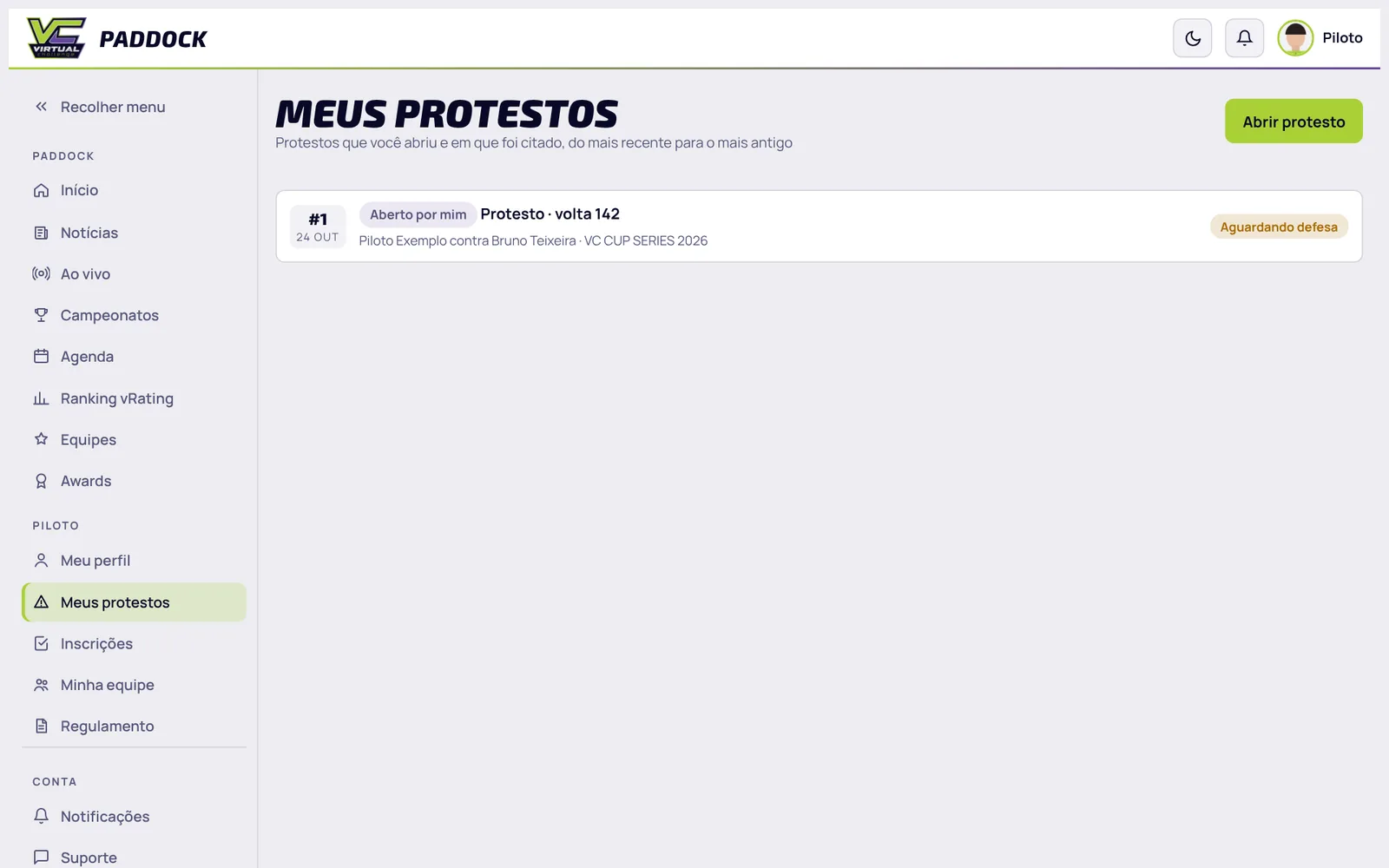
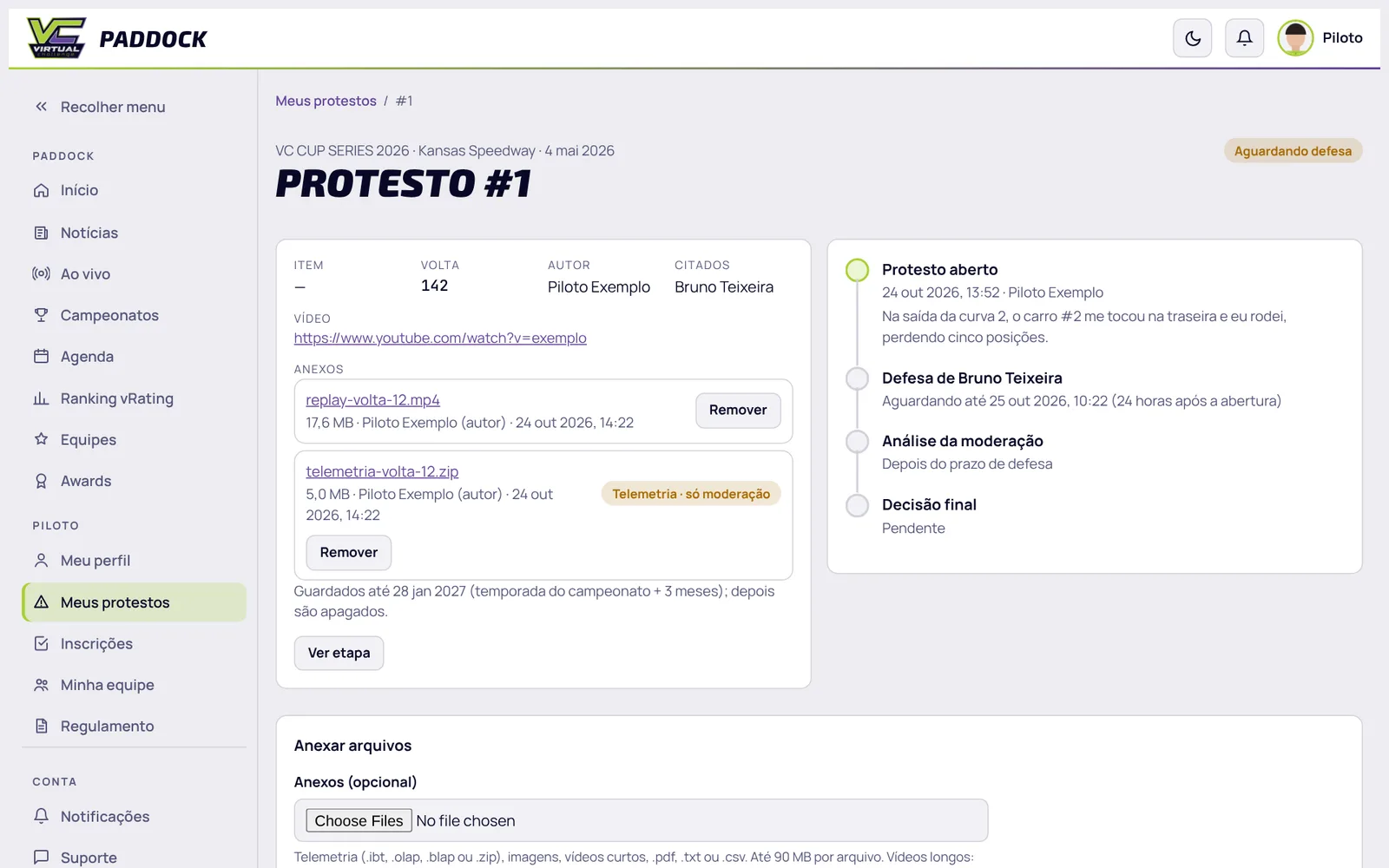
Em Meus protestos ficam os protestos que você abriu e aqueles em que foi citado. Abrindo um deles, a linha do tempo mostra cada fase:
- Protesto aberto: os citados são avisados no sino e por e-mail.
- Defesa: cada citado tem 24 horas para enviar a defesa.
- Análise da moderação: a moderação analisa e dá o parecer.
- Decisão final: a Direção de Prova decide; a punição (se houver) já entra no resultado, na carteira e, quando for o caso, na observação. Autor e citados são avisados.
Os pilotos recebem aviso só na abertura e no encerramento. As etapas do meio (defesa, anexos, pareceres) ficam na linha do tempo do protesto.
5. Ler o regulamento
Menu Regulamento: o Regulamento geral da VC, as Regras do simulador (iRacing) e a Tabela de infrações (punições, pontos na carteira e observação). Valem para todos os campeonatos.

Cada campeonato pode ter um complemento próprio: abra o campeonato e a aba Regulamento.
6. Resultado da etapa e Race Control
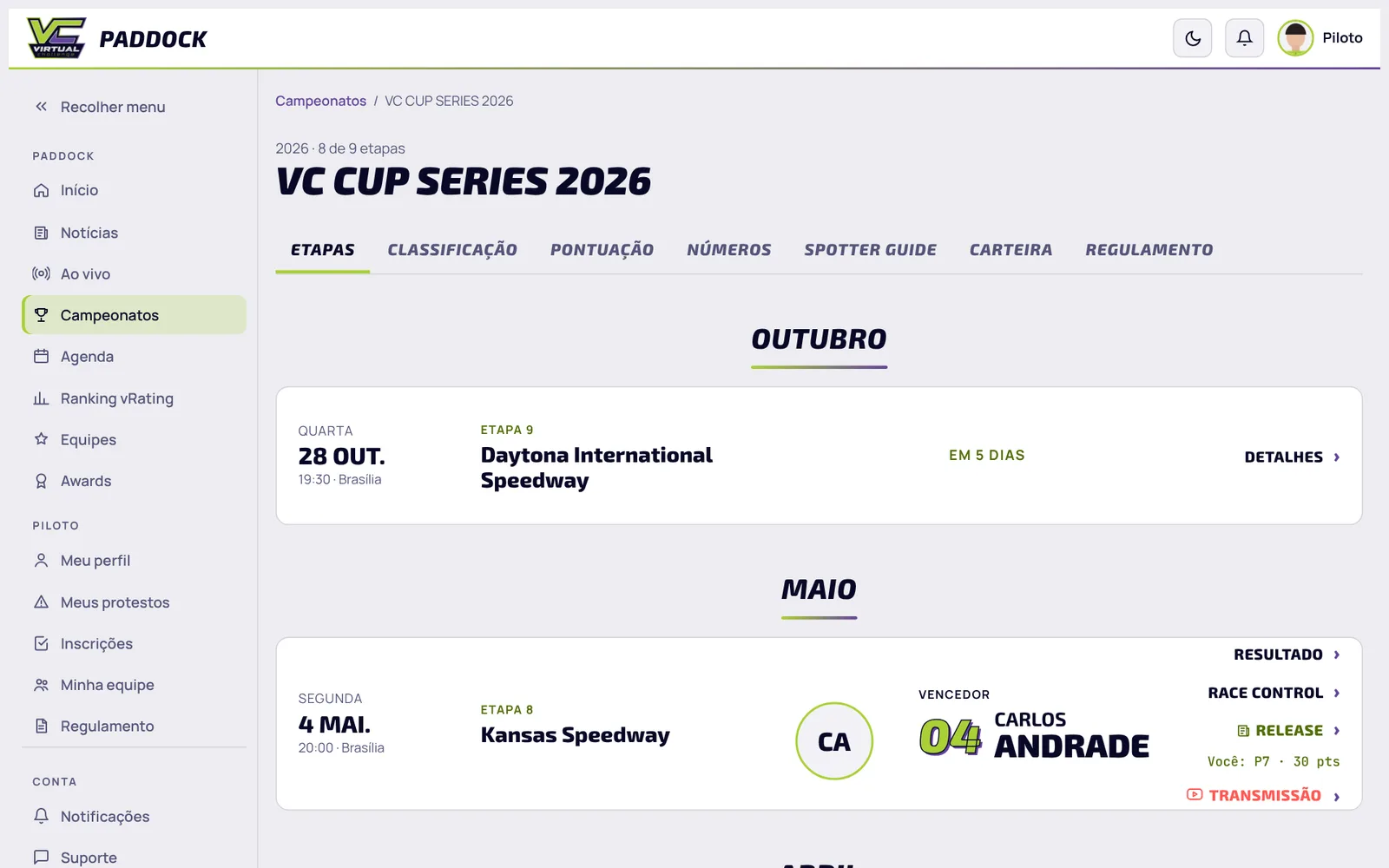
- Vá em Campeonatos. A primeira aba mostra os campeonatos Em andamento; Meus traz os que você correu ou em que se inscreveu e Encerrados os já terminados, separados por ano e temporada (os anuais ficam no topo de cada ano). Nos campeonatos que você correu, o card mostra a sua posição na temporada e os seus destaques (vitórias, pódios, presença, corridas sem incidente...).
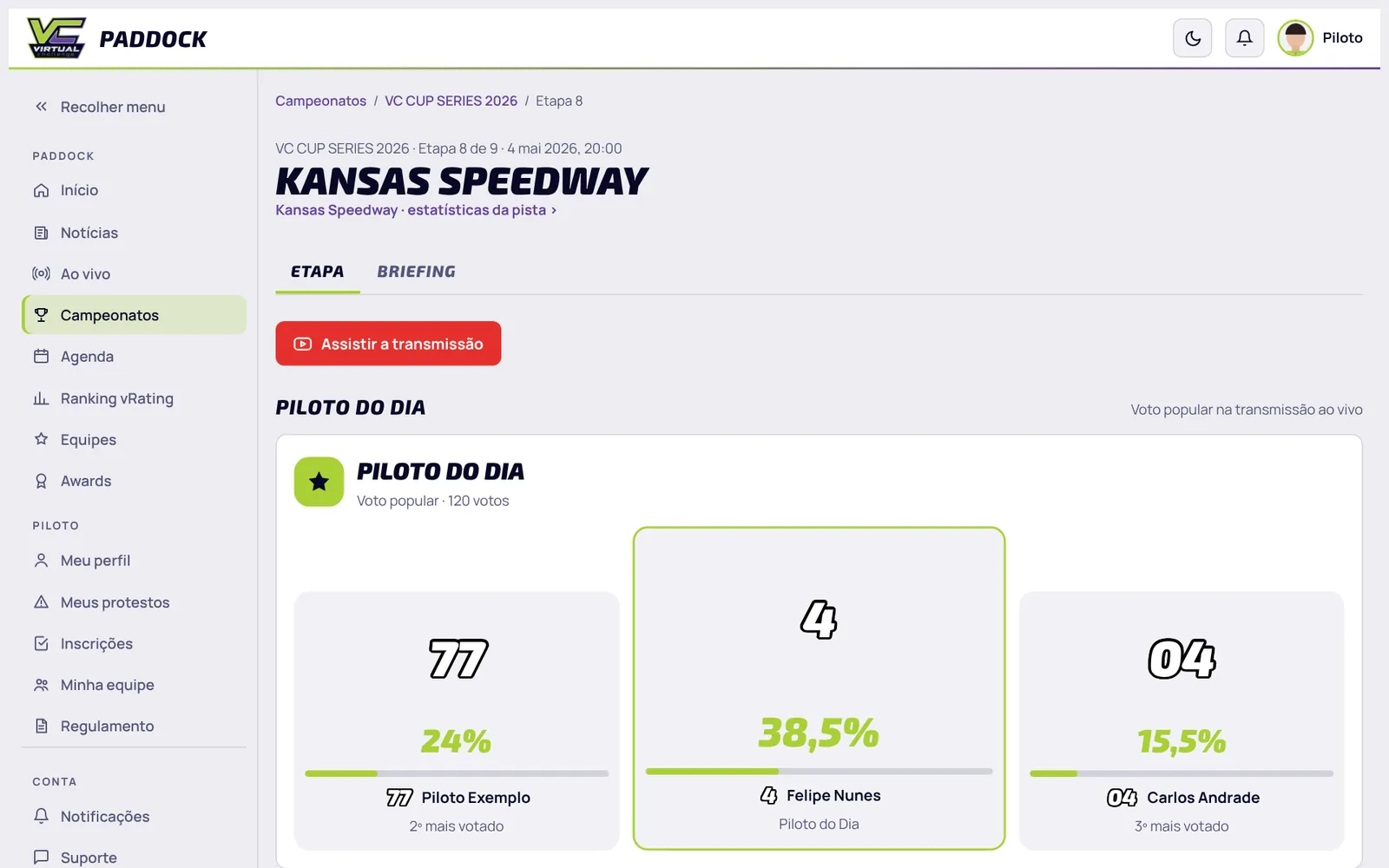
- Abra o campeonato e, na aba Etapas, clique na etapa (ou em Resultado).
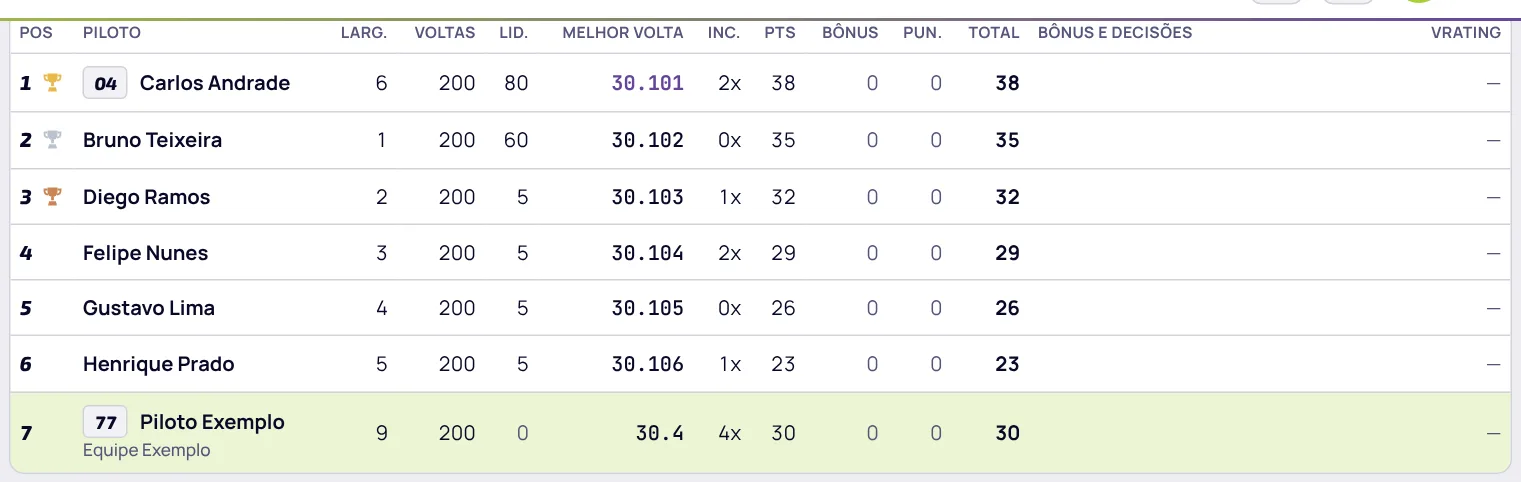
- Na página da etapa, as abas do alto: Resultado (Piloto do Dia e o resultado completo: largada, voltas, voltas lideradas, melhor volta, incidentes, pontos, bônus e punições), Race Control, Protestos, Clima e Briefing.
Na página da etapa, a aba Clima mostra a data simulada no iRacing e a previsão do tempo do servidor agendado: tipo de clima, céu, temperatura, chance de chuva e vento, com o gráfico hora a hora (horário simulado na pista). Durante a corrida, a transmissão mostra a condição real da pista.
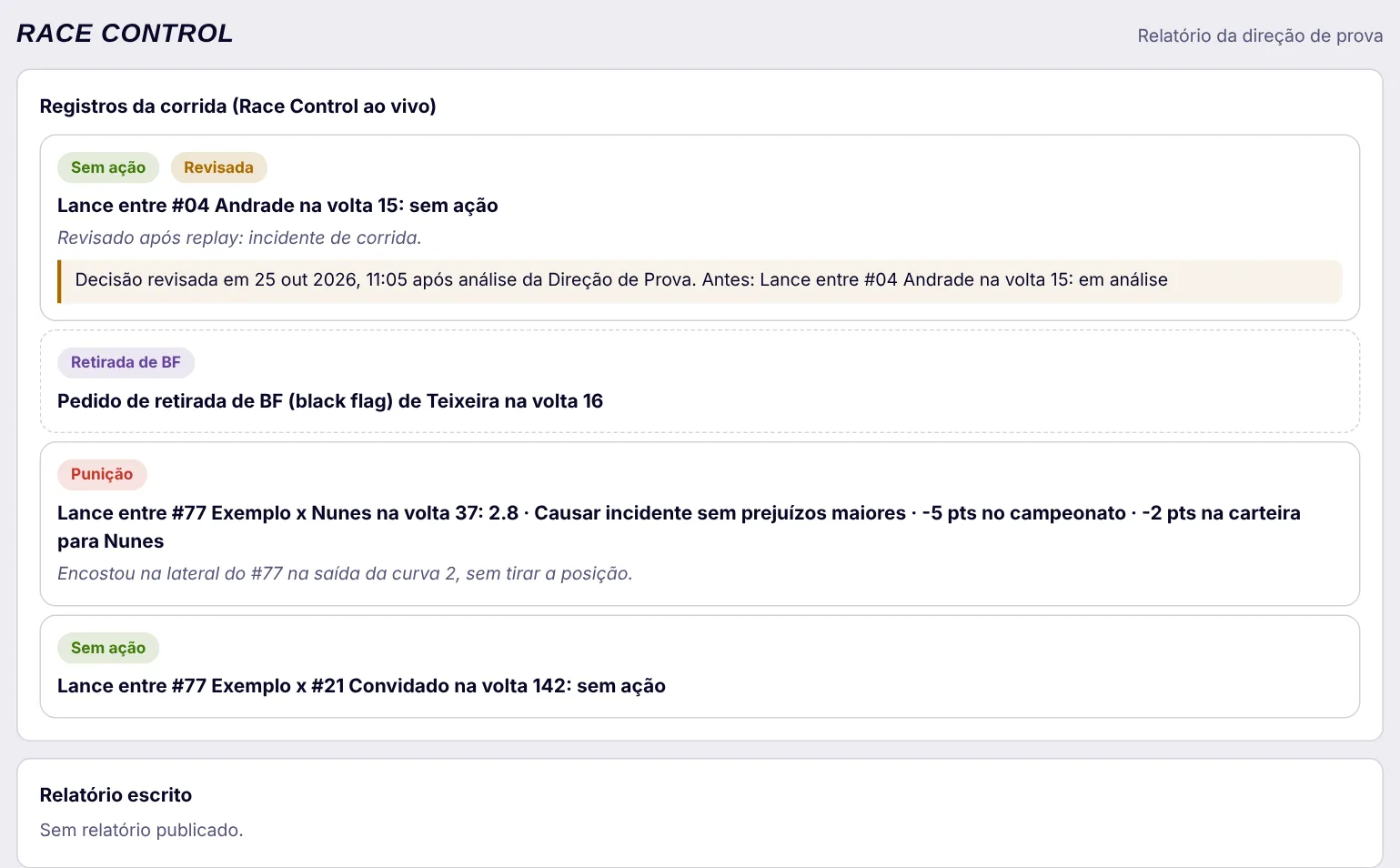
Na aba Race Control, cada lance aparece como "Lance entre #17 Batiston x #21 Silva na volta 15" (ou "Lance envolvendo #17 Batiston na volta 15", quando é um carro só) seguido da decisão. Se a Direção de Prova revisar uma decisão depois da corrida, o lance mostra "Revisada" e a linha "Decisão revisada em [data e hora] após análise da Direção de Prova", com a decisão anterior. Pedidos de retirada de BF (black flag) também ficam registrados ali. As punições decididas no Race Control entram sozinhas no resultado e na sua carteira quando o resultado oficial é publicado. Drive-through (DT) não tira pontos do campeonato, só da carteira. Os protestos da etapa ficam na aba Protestos.
7. Transmissão ao vivo e notícias
Todas as corridas passam ao vivo no canal da VC no YouTube. No Paddock:
- Na página da etapa, o botão Assistir a transmissão abre a live (ou o vídeo, depois).
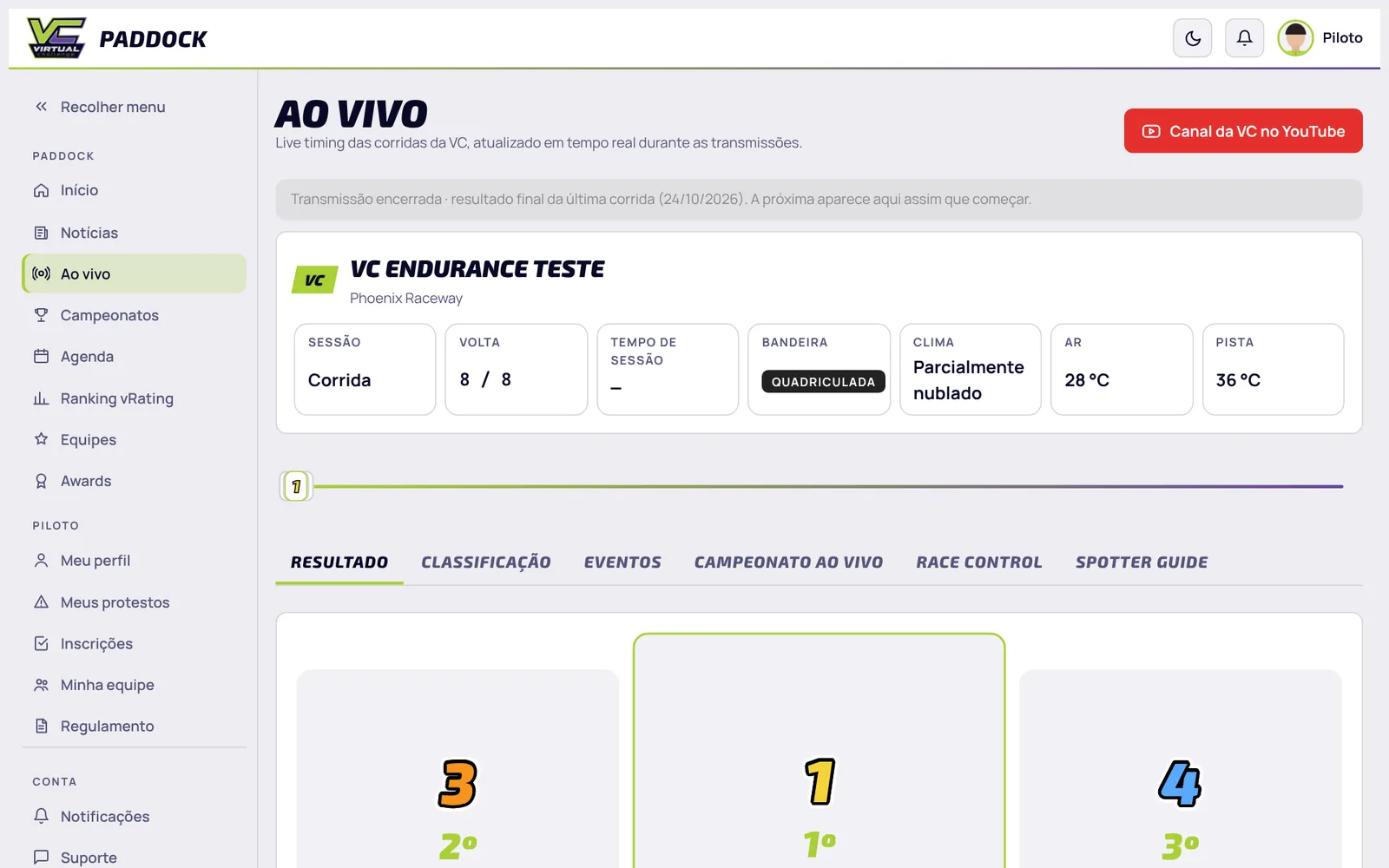
- O menu Ao vivo é o live timing: classificação em tempo real, eventos da corrida, campeonato ao vivo, Race Control, spotter guide e a votação do Piloto do Dia. Sem corrida no ar, mostra o resultado final da última.
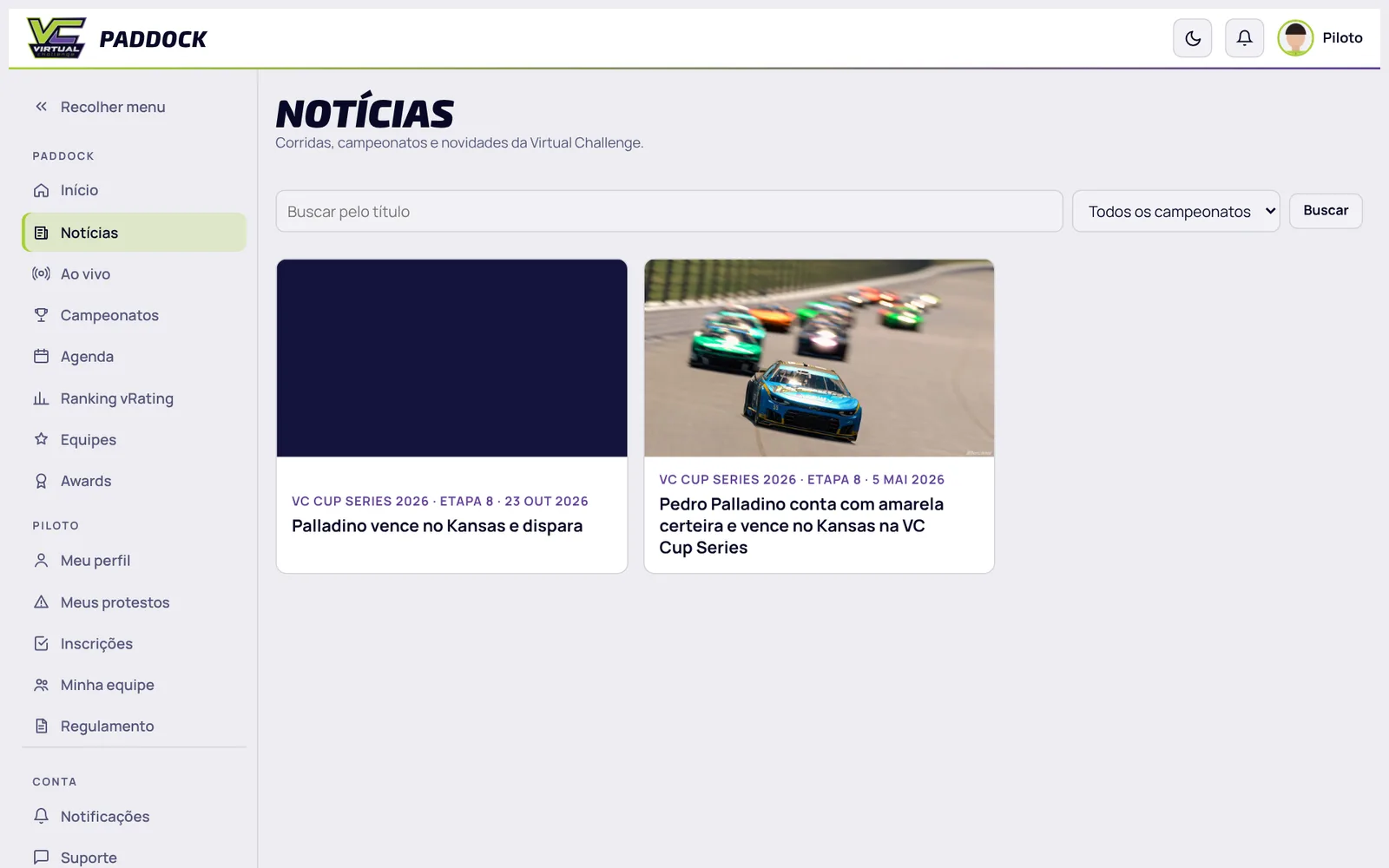
- O menu Notícias traz as matérias de cada etapa e as novidades da liga.
8. Briefing da etapa
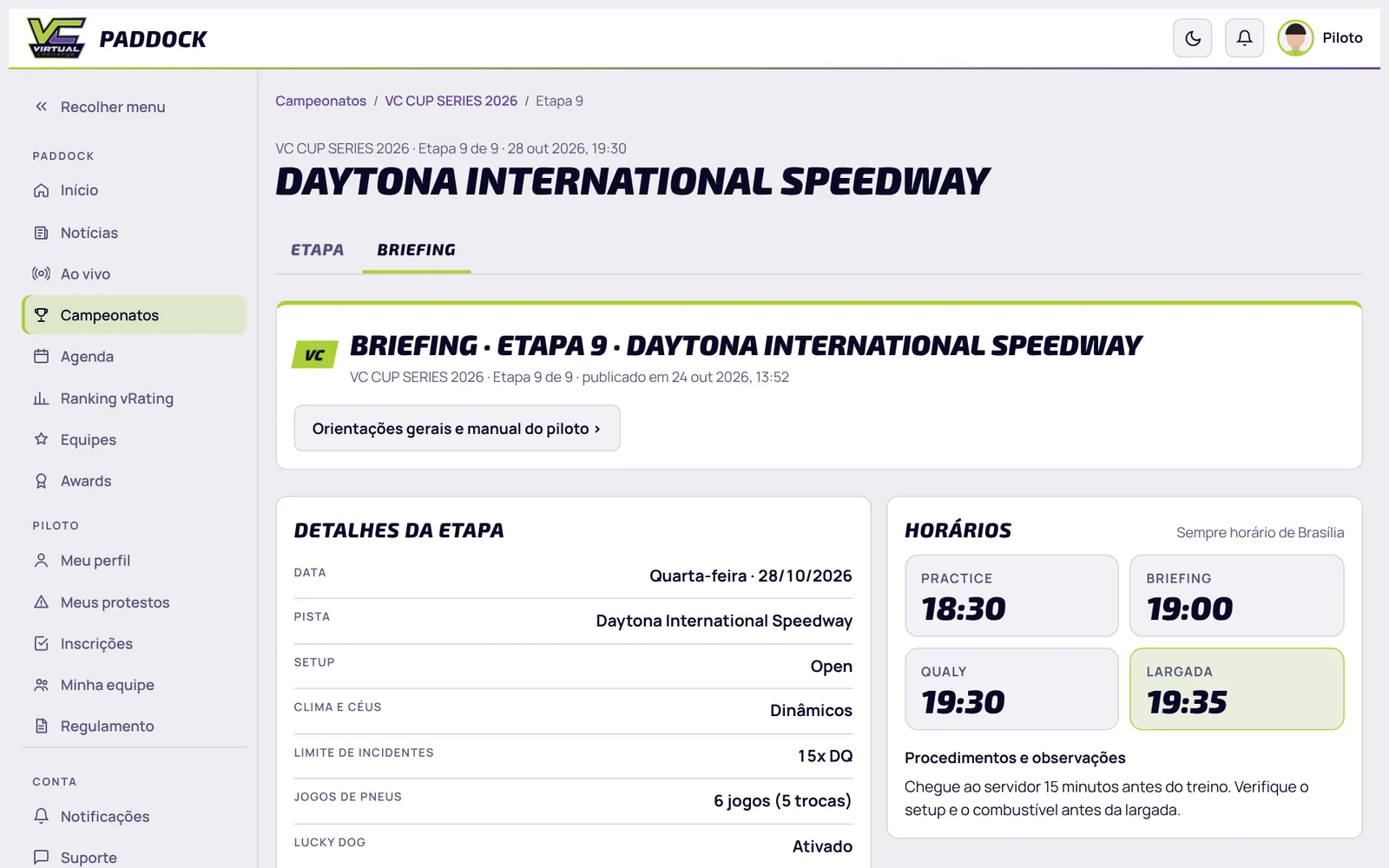
O briefing sai antes de cada etapa, para os pilotos inscritos no campeonato. Quando ele é publicado, você recebe o aviso no sino e por e-mail, e um aviso aparece no Início do Paddock (com mais de um, cada aviso diz de qual campeonato é). Depois que você abre o briefing, o aviso sai do Início; se o briefing for corrigido e avisado de novo, ele volta.
- Abra a etapa e clique na aba Briefing (ou no aviso do sino).
- Confira os detalhes (setup, clima, limite de incidentes, pneus, lucky dog, restart zone, wave around, estágios e horário virtual) e os horários (sempre de Brasília).
- No fim estão as listas da conduta: suspensos nesta etapa, pilotos em observação e quem está sem direito a protesto. Se o seu nome estiver em alguma, aparece um aviso no alto.
9. Classificação e carteira
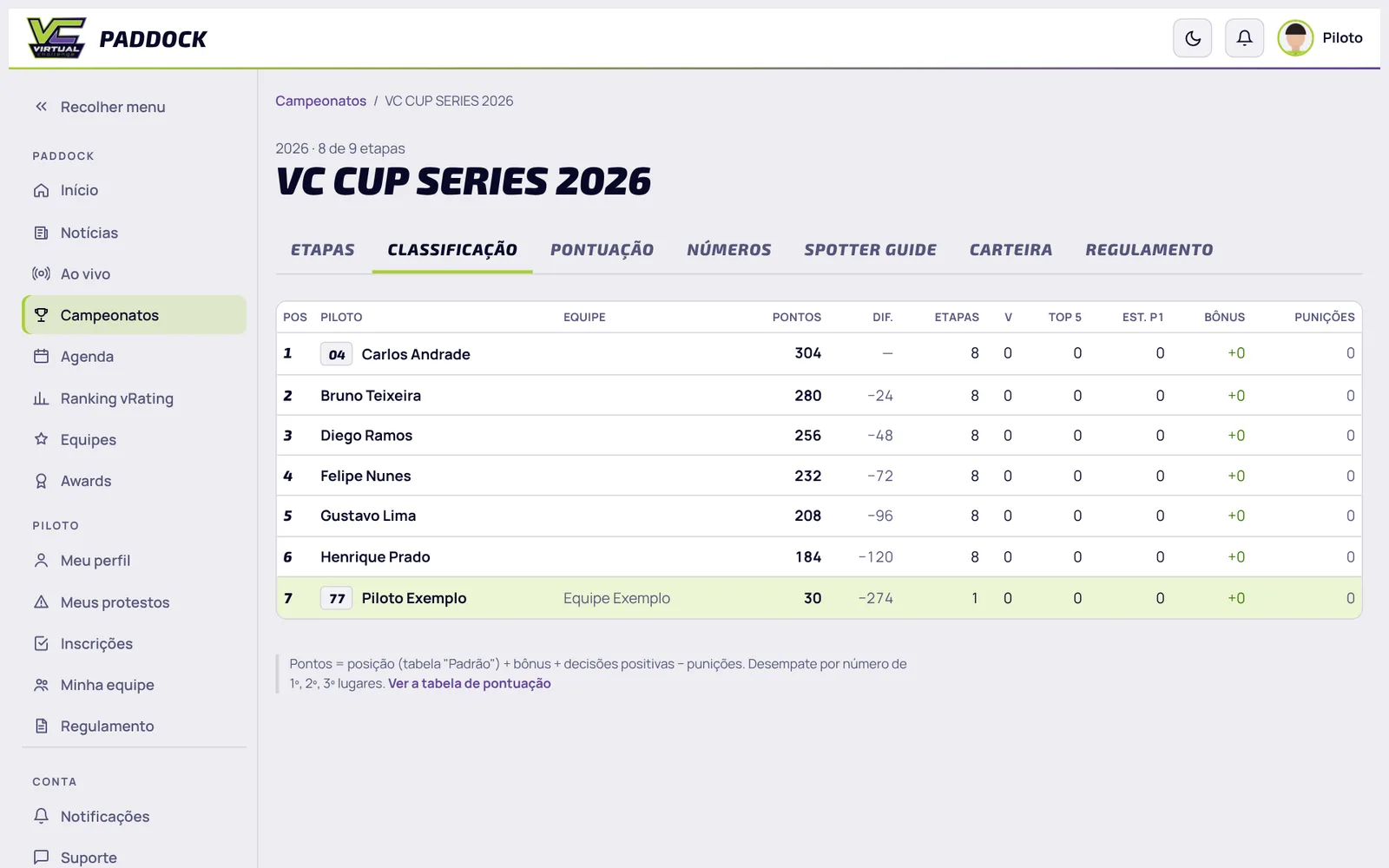
Abra o campeonato e a aba Classificação: posição, pontos, diferença, etapas, vitórias, top 5, top 10 e bônus, com a sua linha em destaque. As outras abas trazem a Pontuação, os Números, o Spotter guide e a Carteira (pontos de carteira e pilotos em observação no campeonato).
Séries, X1 e cards
No Ranking vRating, com a sua conta, a sua linha aparece fixa no topo, com a sua posição no ranking que está aberto (Overall, Oval, Road, Indy ou Fórmula), além do seu lugar normal na lista.
Em Ranking vRating → Séries ficam as séries da VC: cada uma reúne as edições do mesmo campeonato ao longo dos anos. O card de cada série mostra as suas participações (em quantas edições você correu). Abrindo uma série você vê os campeões ano a ano e os números de todos os pilotos somando todas as edições. Dali dá para:
- comparar você com outro piloto no X1 só nas corridas daquela série;
- gerar o card dos campeões da série ou o seu card com os seus números na série (também em Perfil → Card da carreira, escolhendo a série).
10. Discord da VC
O Discord é onde a liga conversa: avisos rápidos, chamadas das etapas, servidor e dúvidas entre pilotos.
- Clique no botão acima (ou abra discord.gg/MTgeRcD) e aceite o convite. Sem conta no Discord, ele pede para criar uma (é grátis).
- Use no Discord o mesmo nome do iRacing: fica fácil a organização te encontrar.
11. Trocar número ou equipe
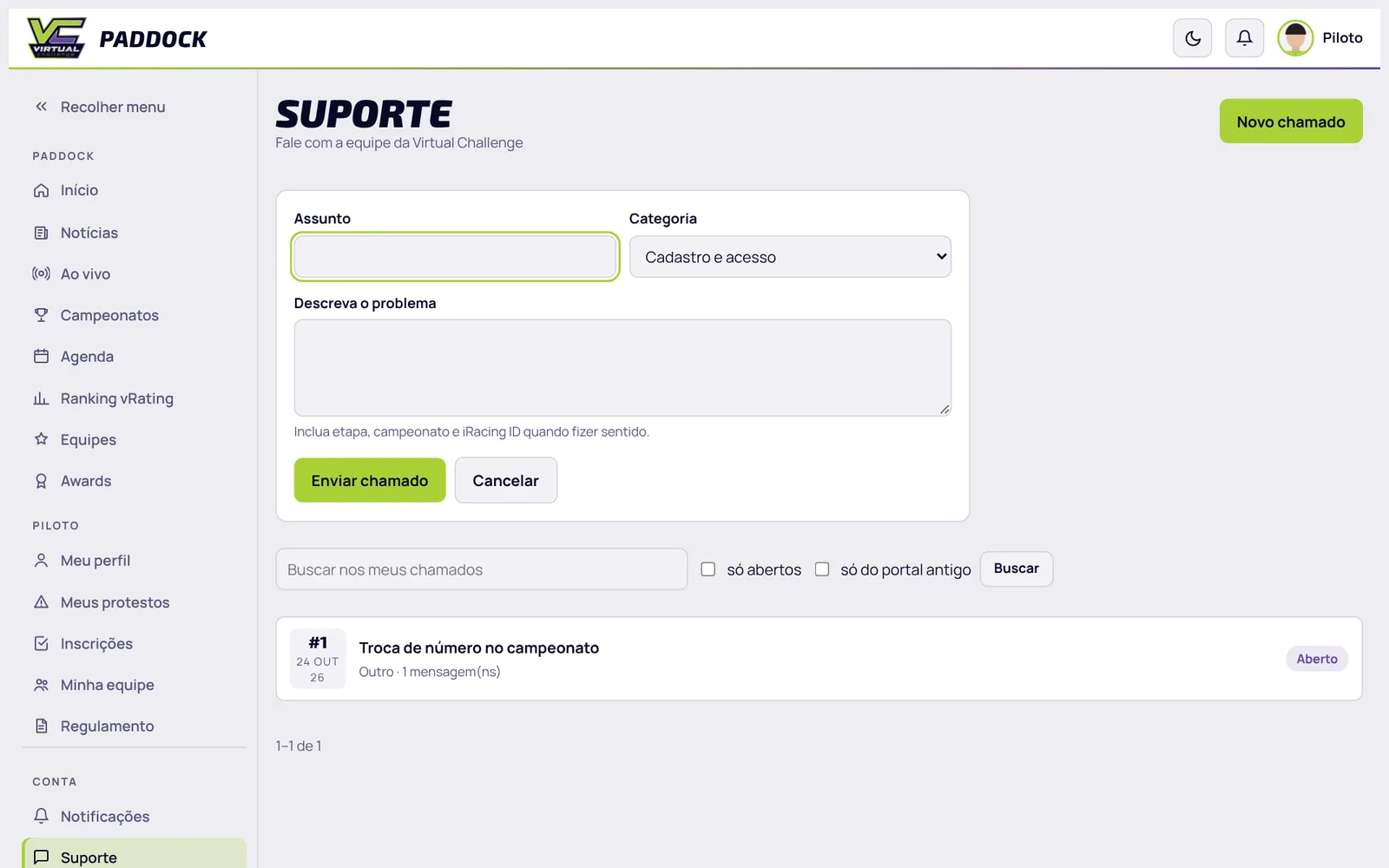
Por enquanto, a troca de número e de equipe é pedida por chamado no Suporte (a organização confere se o número está livre e aprova). Mais adiante isso vai ficar automático.
- Vá em Suporte e clique em Novo chamado.
- No assunto, escreva o pedido (ex.: Troca de número no VC CUP SERIES 2026). Na categoria, escolha Inscrição e pagamento para número ou Equipe para equipe.
- Descreva o que quer trocar (campeonato, número ou equipe atual e o novo) e envie. A resposta chega no sino e por e-mail, e a conversa fica no chamado.
12. Inscrição em campeonatos
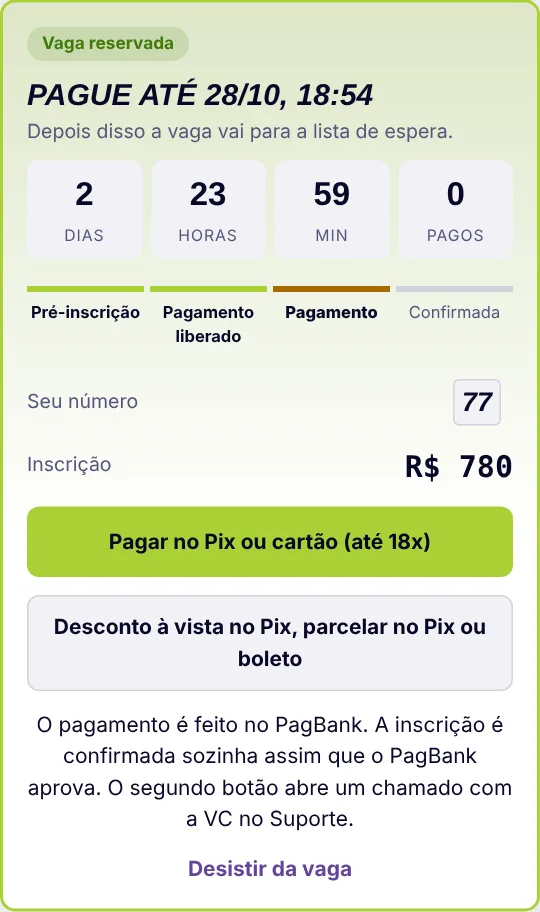
No menu Inscrições ficam os campeonatos com pré-inscrição ou inscrição aberta, os que abrem em breve (marque Me avise quando abrir) e as suas inscrições. Alguns campeonatos têm inscrição direta; os principais têm duas fases: pré-inscrição e pagamento.
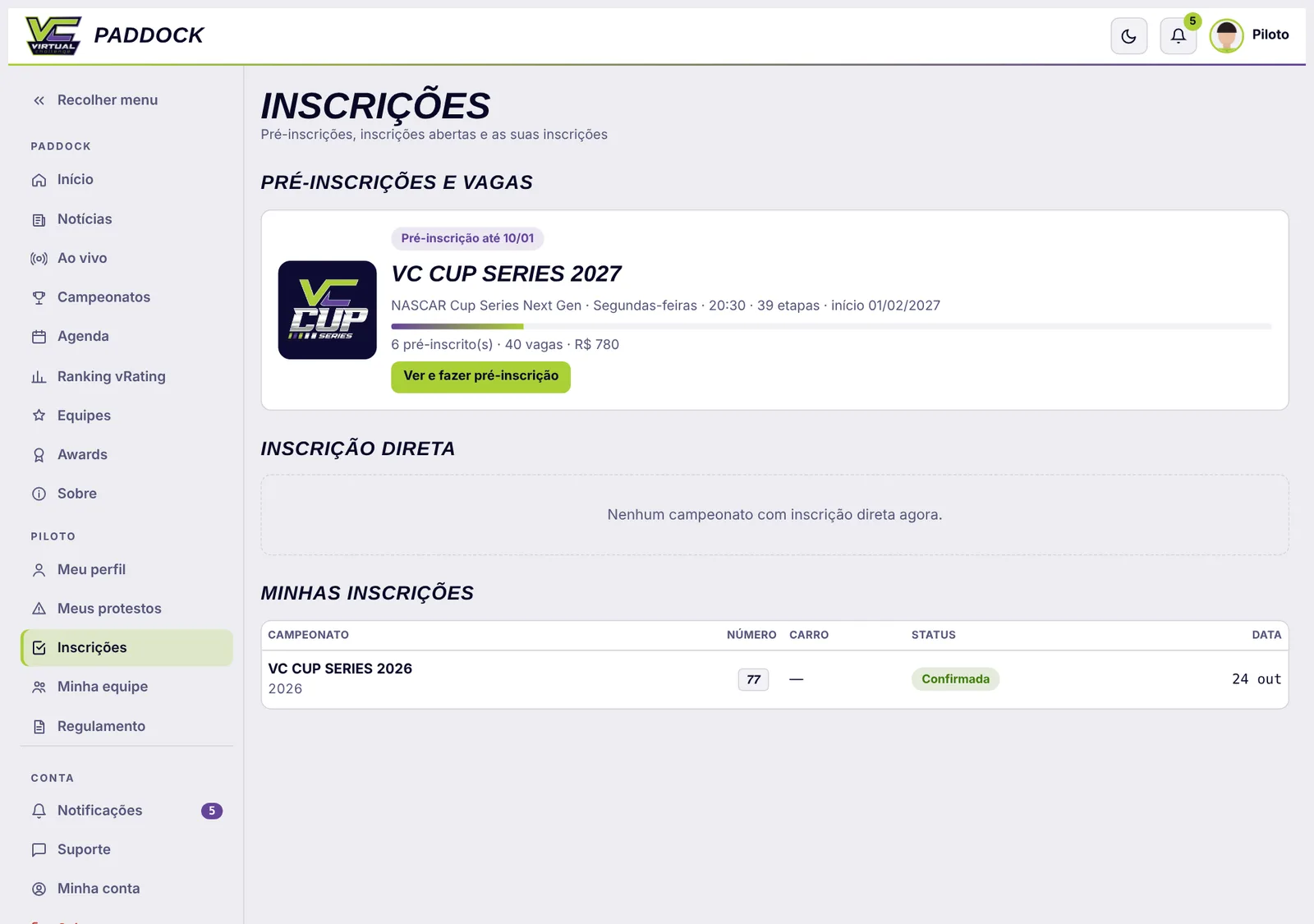
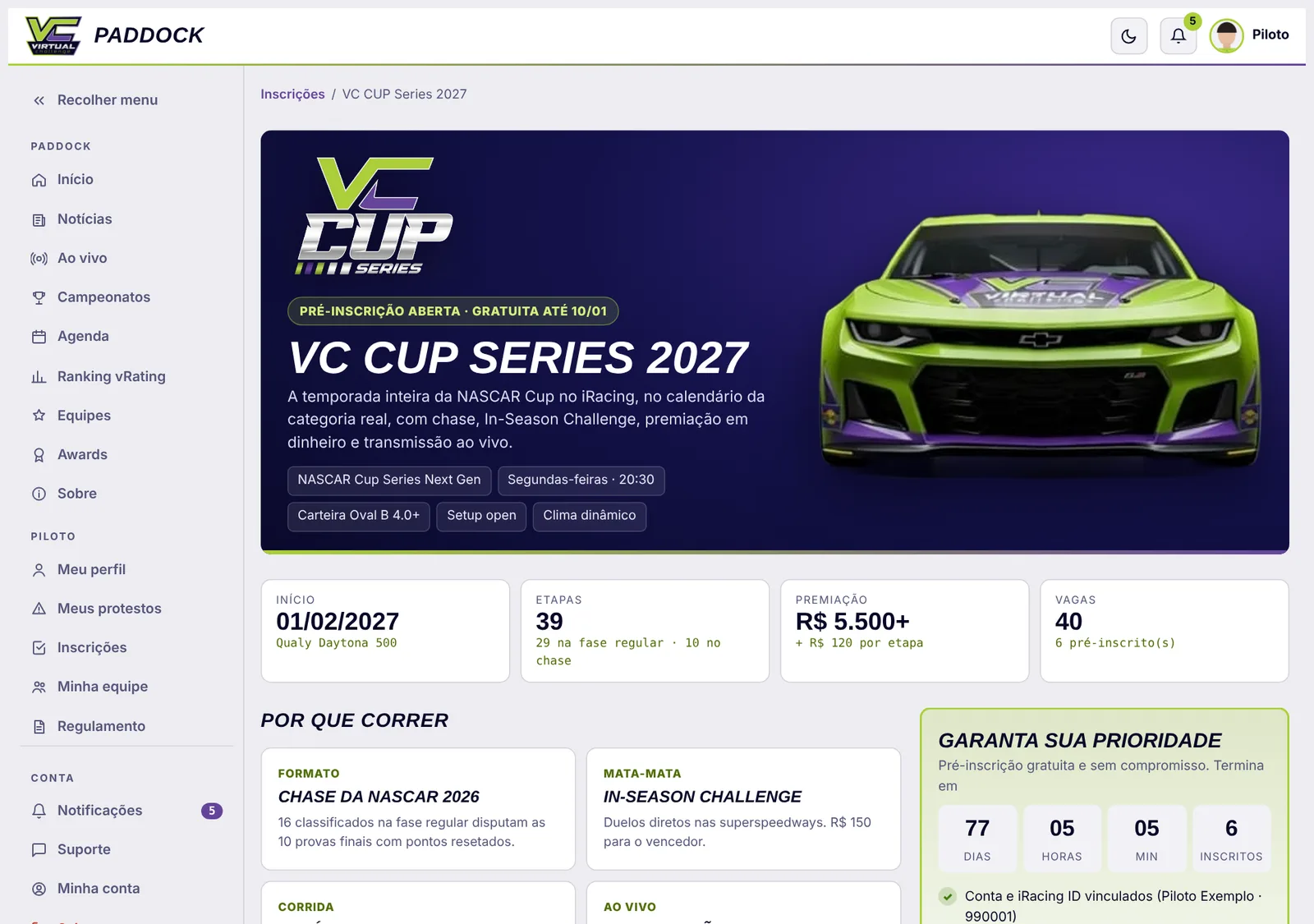
Abra o campeonato para ver tudo antes de decidir: carro, dia e horário, calendário, premiação, formato, regulamento e quem tem a vaga (os critérios, na ordem).
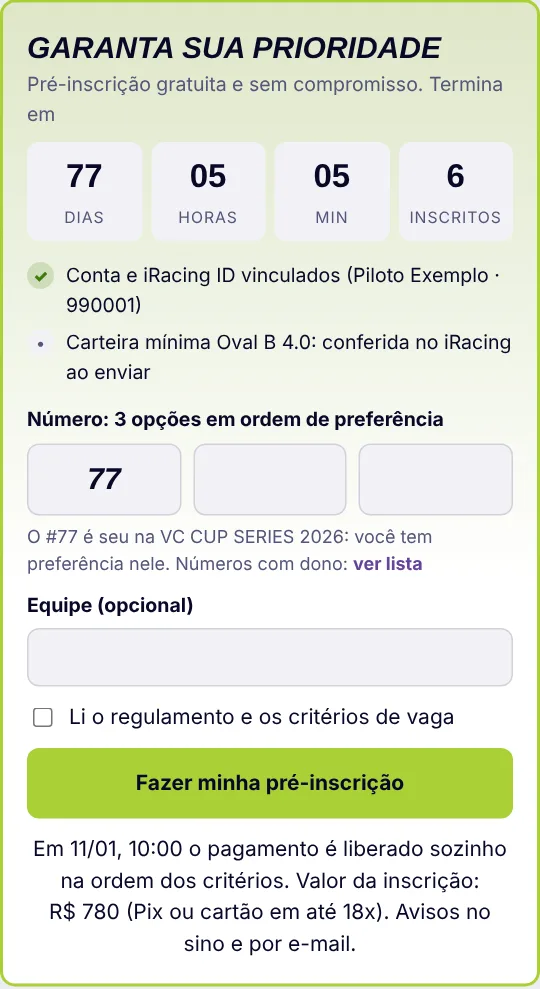
- Pré-inscrição (gratuita). Escolha 3 números em ordem de preferência e, se quiser, a equipe. Se você correu o campeonato anterior, o seu número já vem preenchido e é seu. Se houver carteira mínima, o Paddock confere no iRacing na hora.
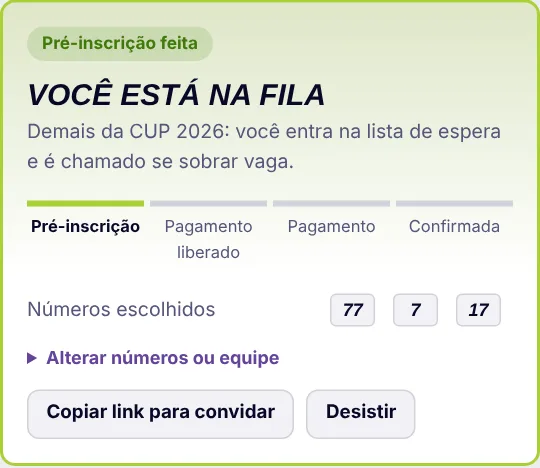
- Depois de enviar, você vê em qual critério está. Dá para trocar os números ou a equipe até o pagamento ser liberado, ou desistir.
- Pagamento. Na data marcada, quem está dentro das vagas recebe o aviso no sino e por e-mail. Pague até o prazo pelo botão Pagar no Pix ou cartão (PagBank); a inscrição é confirmada sozinha quando o pagamento é aprovado. Para desconto à vista no Pix, parcelar no Pix ou pagar no boleto, use o segundo botão: ele abre um chamado com a VC.
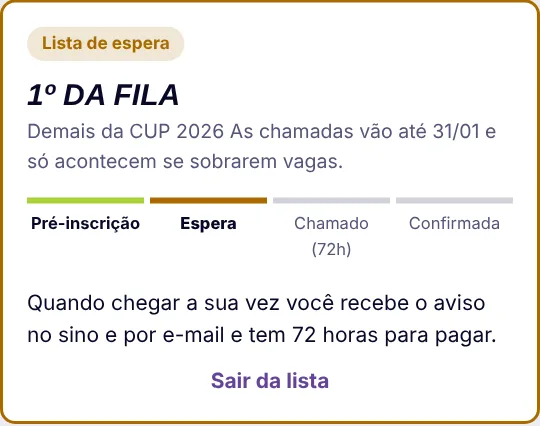
- Lista de espera. Quem não paga no prazo vai para o fim da lista. Enquanto sobrar vaga, a VC chama o próximo da fila, que tem 72 horas para pagar.
13. Sobre, novidades, termos e privacidade
No menu Sobre (grupo Paddock; no celular, em Mais) ficam os links para este manual, os Termos e condições e a Política de privacidade, e as Novidades: o que mudou em cada versão do Paddock, em poucas palavras. Os seus dados pessoais e o endereço podem ser excluídos em Minha conta → Privacidade (LGPD).
14. Seus cards no Instagram
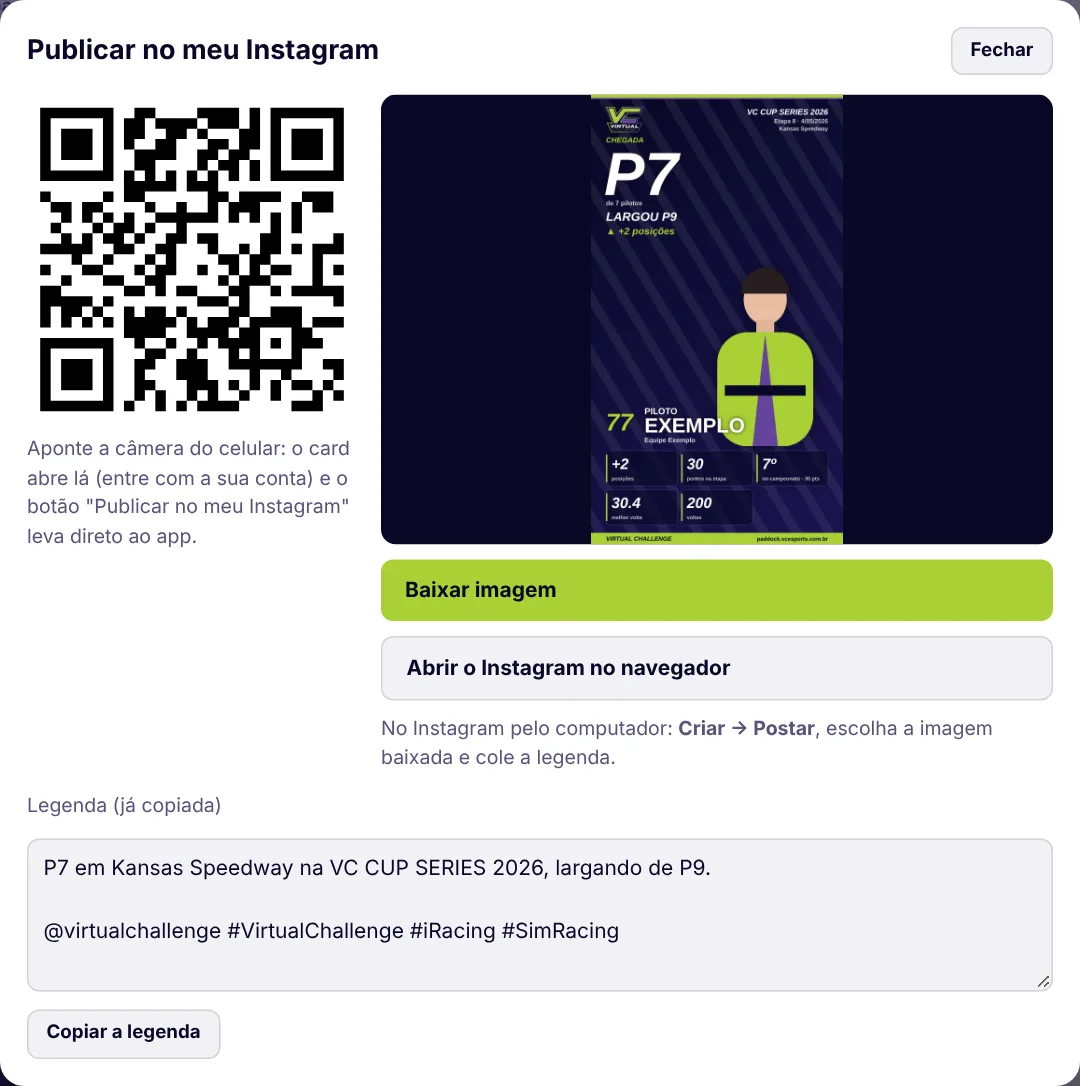
Em todos os cards do Paddock (corrida, Raceday, carreira, campeão, X1, aniversário) e no Spotter guide há o botão Publicar no meu Instagram. Funciona com qualquer conta do Instagram, sem conectar nada.

- No celular: toque em Publicar no meu Instagram. O Paddock copia uma legenda pronta (com @virtualchallenge e as hashtags da liga) e abre o compartilhamento com a imagem. Escolha Instagram e depois Feed ou Stories.
- No Instagram, toque no campo da legenda e cole (segure o dedo → Colar). Ajuste o texto se quiser e publique.
- No computador: o botão abre uma janela com um QR code. Aponte a câmera do celular, entre com a sua conta e toque no botão de novo lá. Ou clique em Baixar imagem, abra o Instagram no navegador (Criar → Postar) e cole a legenda.
Este manual é atualizado a cada mudança importante no VC Paddock. Ficou alguma dúvida? Abra um chamado no Suporte ou fale com a gente no Discord.