
1. Entrar al VC Paddock
El VC Paddock es el sistema de la liga: resultados, clasificación, briefing, protestas, transmisiones y tu cuenta. Funciona en la computadora y en el celular.
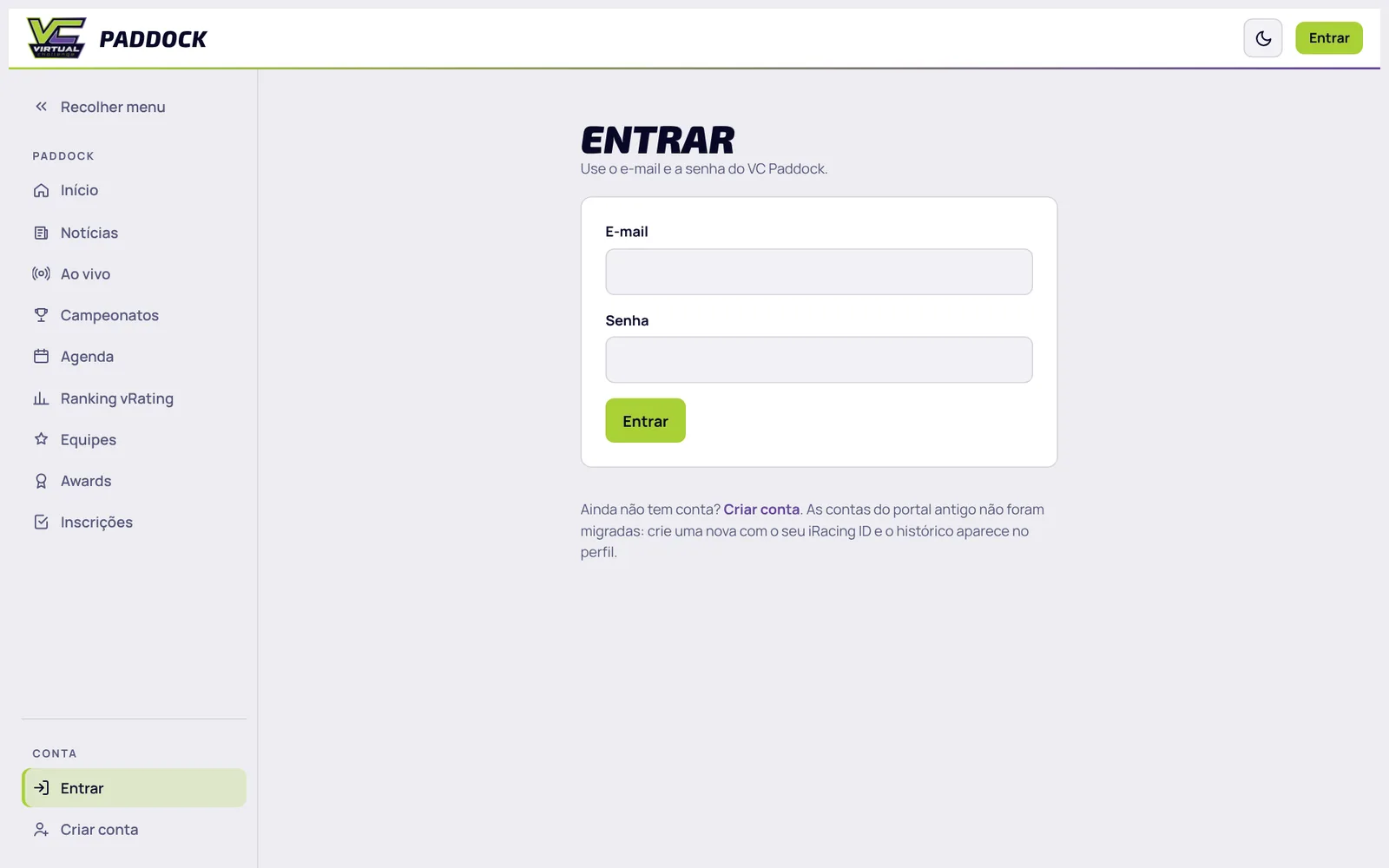
- Abre paddock.vcesports.com.br y haz clic en Entrar (arriba a la derecha).
- Usa el e-mail y la contraseña de tu cuenta. ¿Aún no tienes cuenta? Haz clic en Criar conta (Crear cuenta) e informa tu iRacing ID: es lo que vincula tu cuenta a tus resultados.
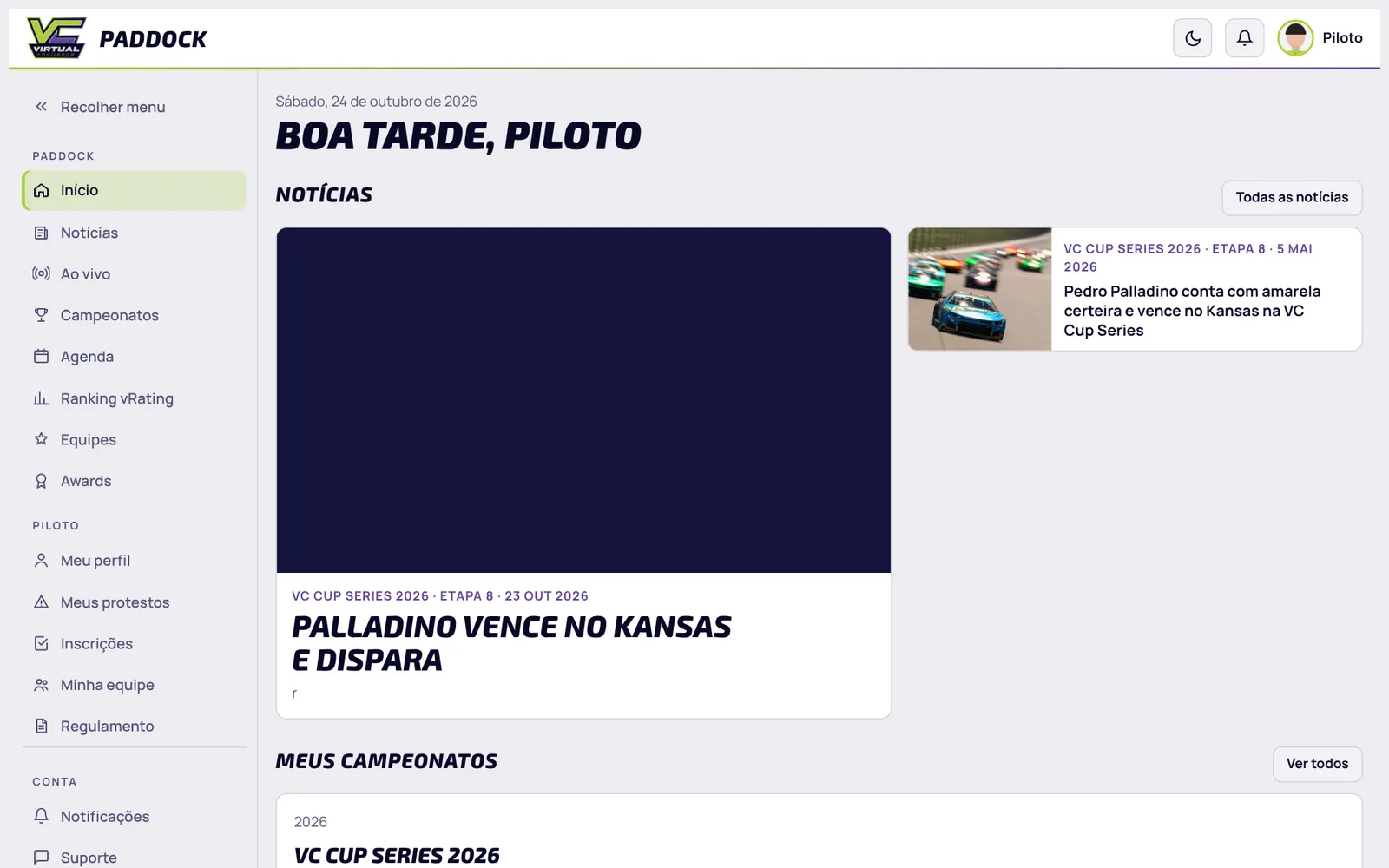
- Después de entrar, el menú de la izquierda muestra todo lo del piloto: Meu perfil (Mi perfil), Meus protestos (Mis protestas), Inscrições (Inscripciones), Minha equipe (Mi equipo), Regulamento (Reglamento), Notificações (Notificaciones) y Suporte (Soporte).
2. Configurar y abrir la facecam
La facecam pone tu cámara en la transmisión (en el mosaico, cuando la cámara de iRacing está en tu auto, y en las entrevistas). Cada piloto tiene un enlace propio y fijo.
- Ve a Minha conta (Mi cuenta, en el menú o haciendo clic en tu nombre arriba).
- En el cuadro Facecam nas transmissões, haz clic en Abrir facecam.
- En la página que se abre, permite el uso de la cámara, elige la cámara correcta y haz clic en Start. El aviso de arriba se pone verde: la cámara está disponible para la transmisión.
- Deja esa página abierta durante toda la carrera (puede quedar detrás de iRacing). Si cierras la página, tu cámara sale de la transmisión.


3. Foto para la transmisión (fondo transparente)
La foto del perfil aparece en tu perfil, en las cards, en la parrilla de largada y en el destacado del piloto en la transmisión. Con el fondo removido, queda mucho mejor en las artes.
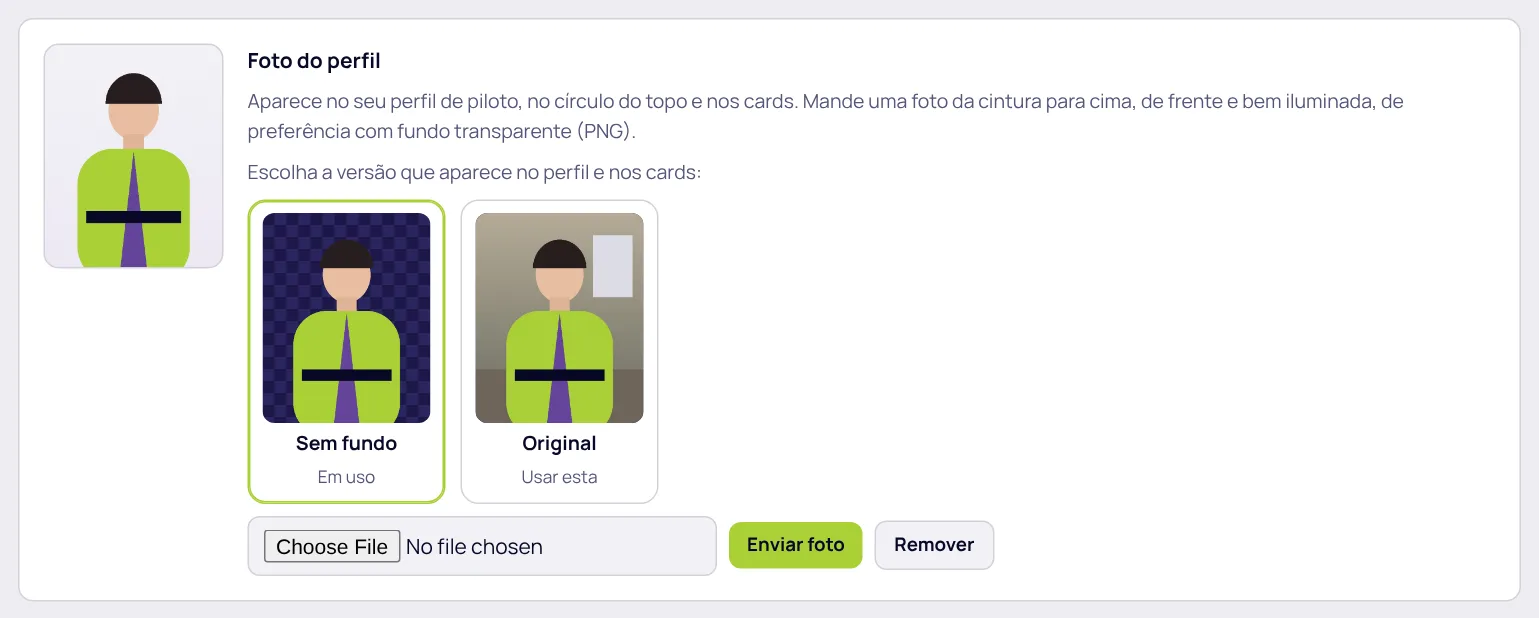
- En Minha conta, en el cuadro Foto do perfil (Foto del perfil), elige una foto de la cintura para arriba, de frente y bien iluminada, y haz clic en Enviar foto.
- El Paddock quita el fondo solo en unos segundos (si la foto ya es un PNG con fondo transparente, queda como está).
- Elige la versión que va a aparecer: Sem fundo (sin fondo, recomendada para la transmisión) u Original. Puedes cambiarla cuando quieras.
4. Presentar y seguir una protesta
Presentar
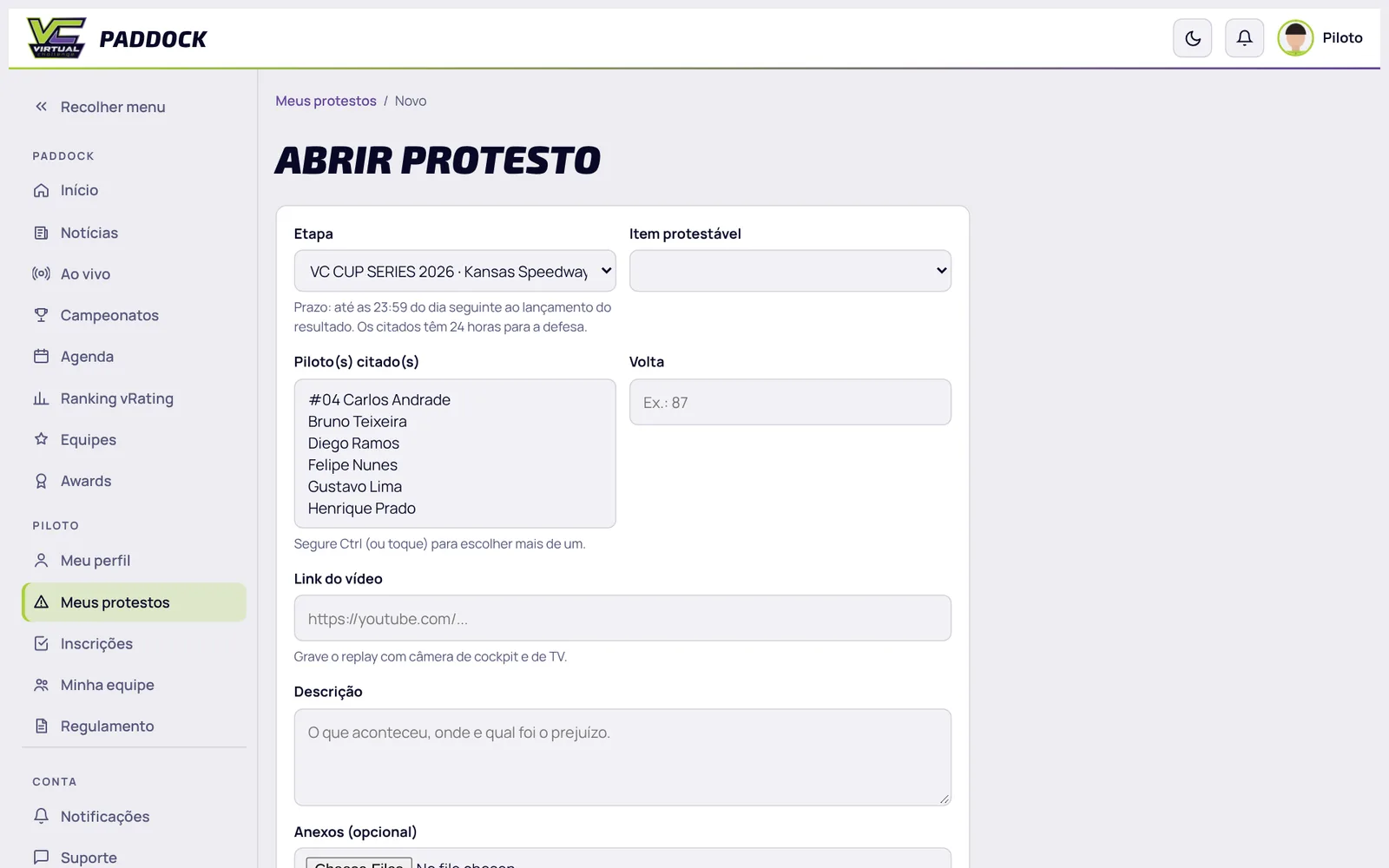
- Abre la fecha (Campeonatos → el campeonato → la fecha), pestaña Protestos, y haz clic en Abrir protesto (Presentar protesta), o ve a Meus protestos → Abrir protesto.
- Elige la fecha, el ítem protestable (el tipo de incidente), el/los piloto(s) citado(s) y la vuelta.
- Lee el Race Control de esta fecha, que aparece en el formulario con la decisión y el análisis de la Dirección de cada incidente. Si los pilotos que citaste están en un incidente que la Dirección ya analizó, queda destacado y debes describir el hecho nuevo (lo que la Dirección no vio). Una protesta sobre un incidente ya analizado sin hecho nuevo puede llevar a perder el derecho a presentar nuevas protestas en el campeonato.
- Describe qué pasó, dónde y cuál fue el perjuicio. Si lo tienes, pega el enlace del video (replay con cámara de cockpit y de TV); es opcional.
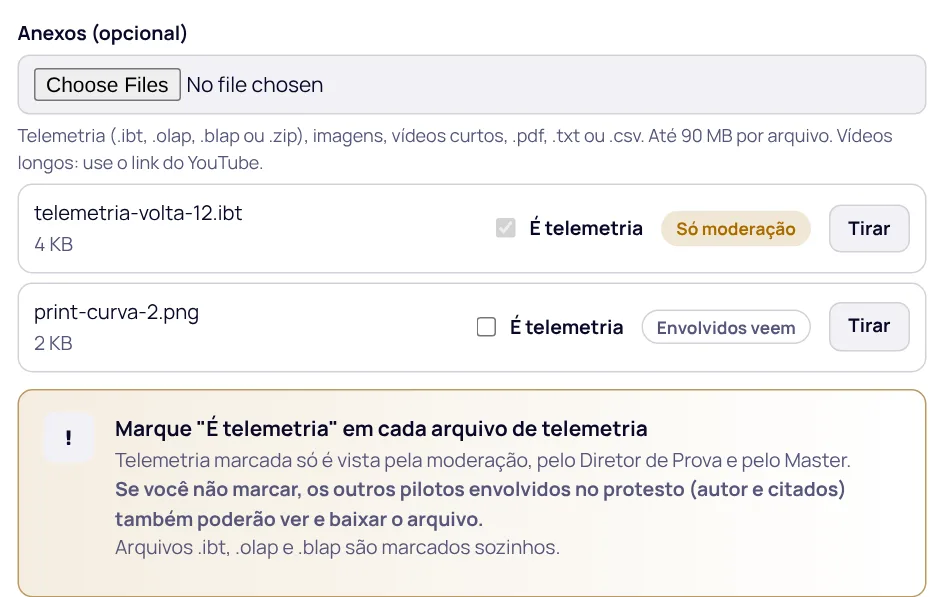
- Si quieres, adjunta archivos (telemetría, imágenes, video corto, .pdf). En cada archivo de telemetría, marca É telemetria (Es telemetría).
- Marca Li o Race Control desta etapa (Leí el Race Control de esta fecha) y haz clic en Enviar protesto.
Adjuntos y telemetría
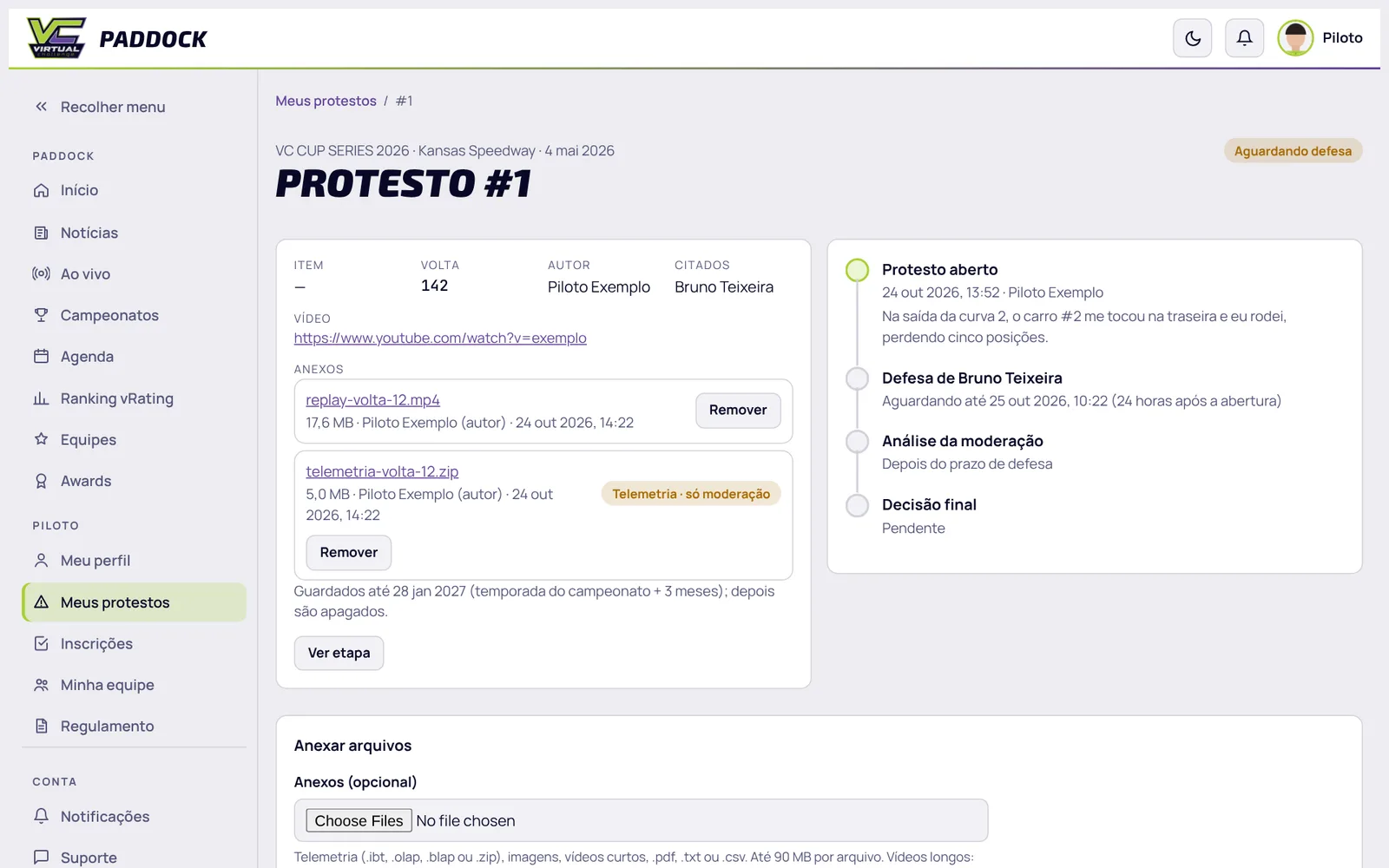
Puedes adjuntar archivos al presentar la protesta y después, en la página de la protesta (Anexar arquivos, Adjuntar archivos), mientras no esté cerrada. Los citados también adjuntan, junto con la defensa.
- Aceptados: telemetría (.ibt, .olap, .blap o .zip), imágenes, videos cortos, .pdf, .txt y .csv, hasta 90 MB por archivo. Video largo: usa el enlace de YouTube.
- La telemetría marcada con É telemetria solo la ven la moderación, el Director de Carrera y el Master. Los archivos .ibt, .olap y .blap se marcan solos.
- Si no la marcas, el archivo queda visible para los otros pilotos involucrados en la protesta (autor y citados). Revisa antes de enviar un .zip con telemetría.
- Los adjuntos se guardan durante la temporada del campeonato y 3 meses más; después se borran.
Seguir
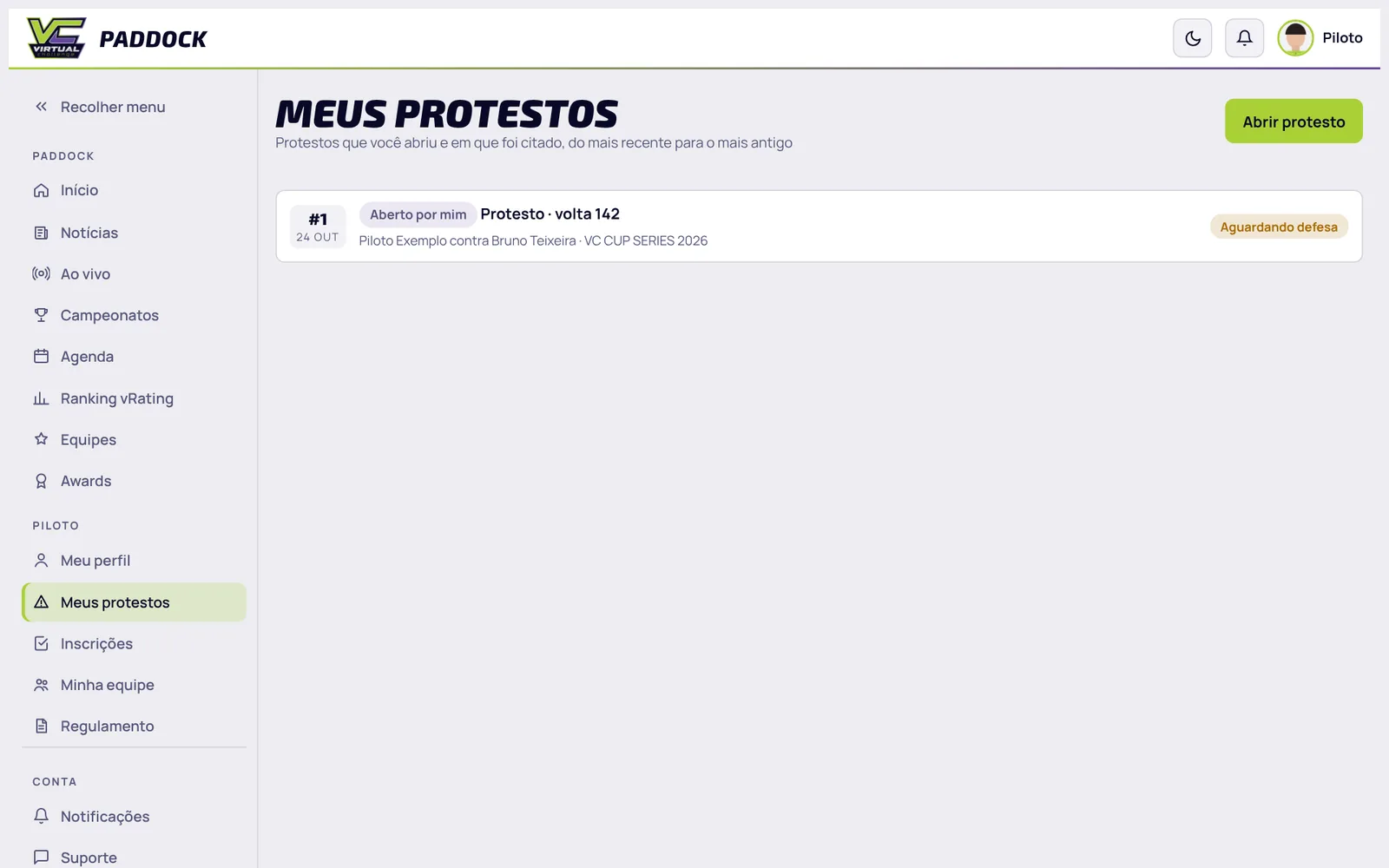
En Meus protestos están las protestas que presentaste y aquellas en que te citaron. Al abrir una, la línea de tiempo muestra cada fase:
- Protesta presentada: los citados reciben el aviso en la campana y por e-mail.
- Defensa: cada citado tiene 24 horas para enviar su defensa.
- Análisis de la moderación: la moderación analiza y da su opinión.
- Decisión final: la Dirección de Carrera decide; la sanción (si la hay) entra directo en el resultado, en la licencia y, cuando corresponde, en la observación. Autor y citados reciben el aviso.
Los pilotos solo reciben aviso en la apertura y en el cierre. Las fases intermedias (defensa, adjuntos, opiniones) quedan en la línea de tiempo de la protesta.
5. Leer el reglamento
Menú Regulamento: el Reglamento General de la VC, las Reglas del Simulador (iRacing) y la Tabla de Infracciones (sanciones, puntos en la licencia y observación). Valen para todos los campeonatos y están en portugués.

Cada campeonato puede tener un complemento propio: abre el campeonato y la pestaña Regulamento.
6. Resultado de la fecha y Race Control
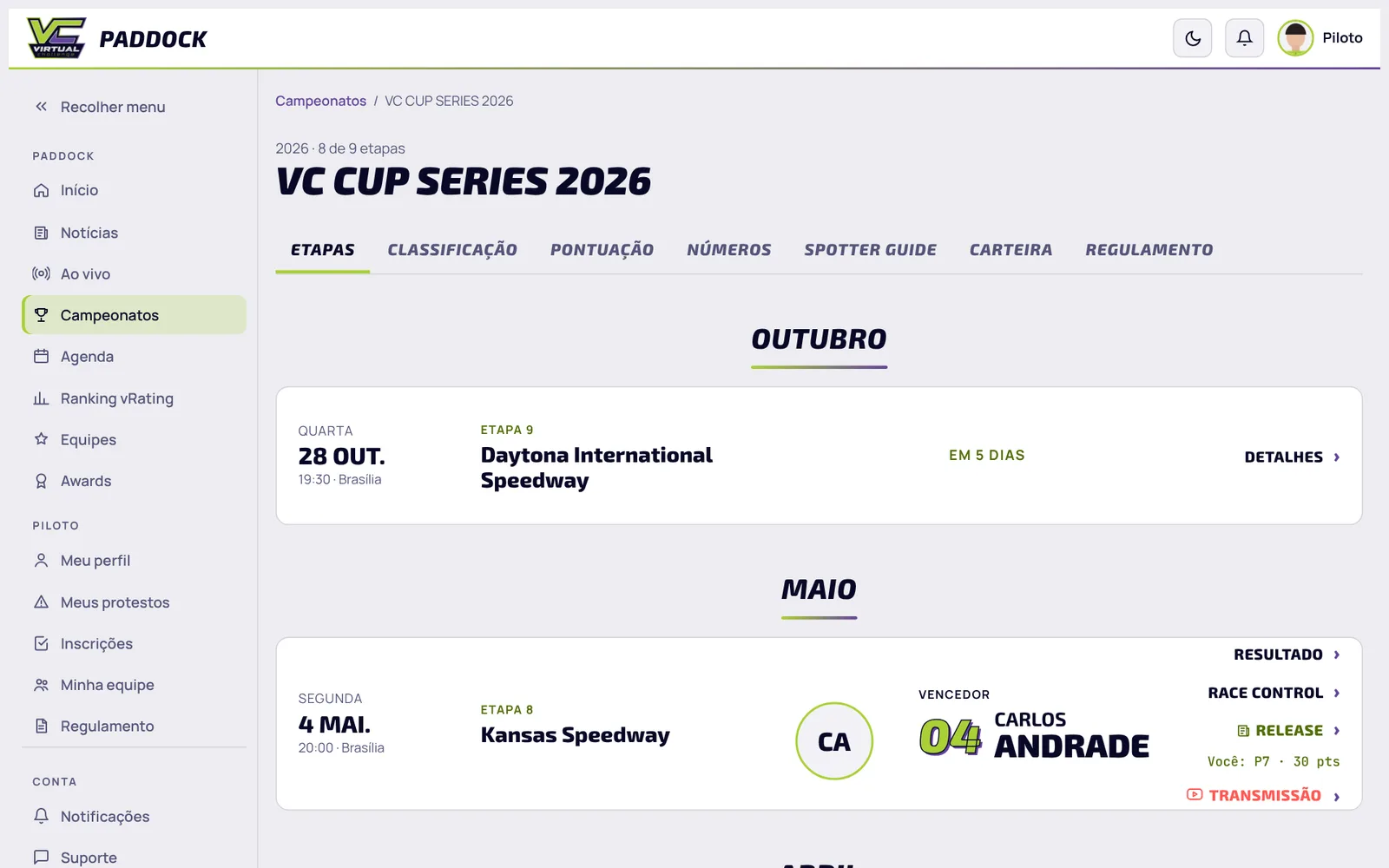
- Ve a Campeonatos. La primera pestaña muestra los campeonatos en curso; Meus (Míos) trae los que corriste o en los que te inscribiste, y Encerrados (Terminados) los ya finalizados, separados por año y temporada. En los campeonatos que corriste, la card muestra tu posición en la temporada y tus destacados (victorias, podios, presencia, carreras sin incidentes...).
- Abre el campeonato y, en la pestaña Etapas (Fechas), haz clic en la fecha (o en Resultado).
- En la página de la fecha, las pestañas de arriba: Resultado (Piloto del Día y el resultado completo: largada, vueltas, vueltas lideradas, mejor vuelta, incidentes, puntos, bonos y sanciones), Race Control, Protestos, Clima y Briefing.
En la página de la fecha, la pestaña Clima muestra la fecha simulada en iRacing y el pronóstico del tiempo del servidor programado: tipo de clima, cielo, temperatura, probabilidad de lluvia y viento, con el gráfico hora a hora (horario simulado en la pista). Durante la carrera, la transmisión muestra la condición real de la pista.
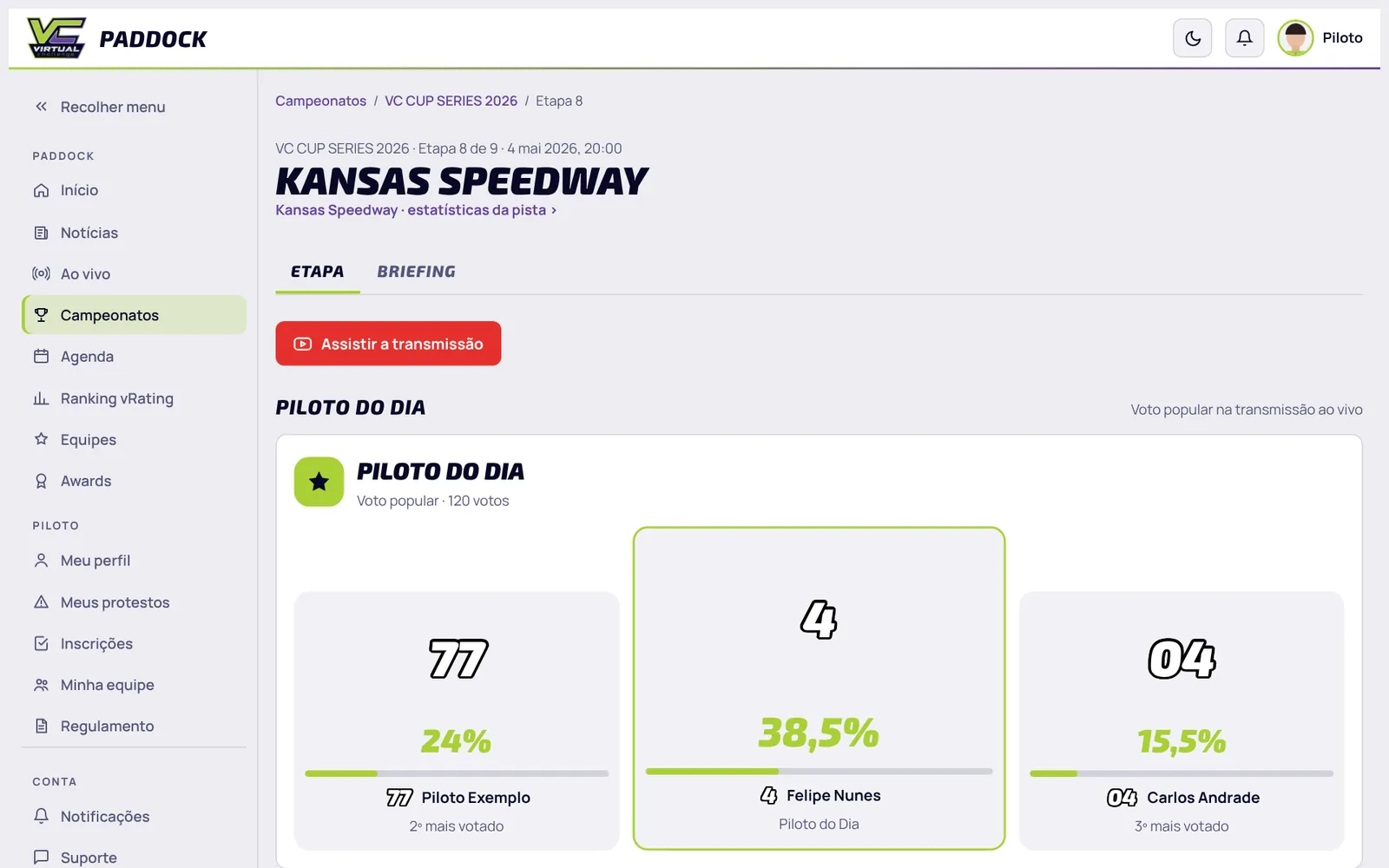
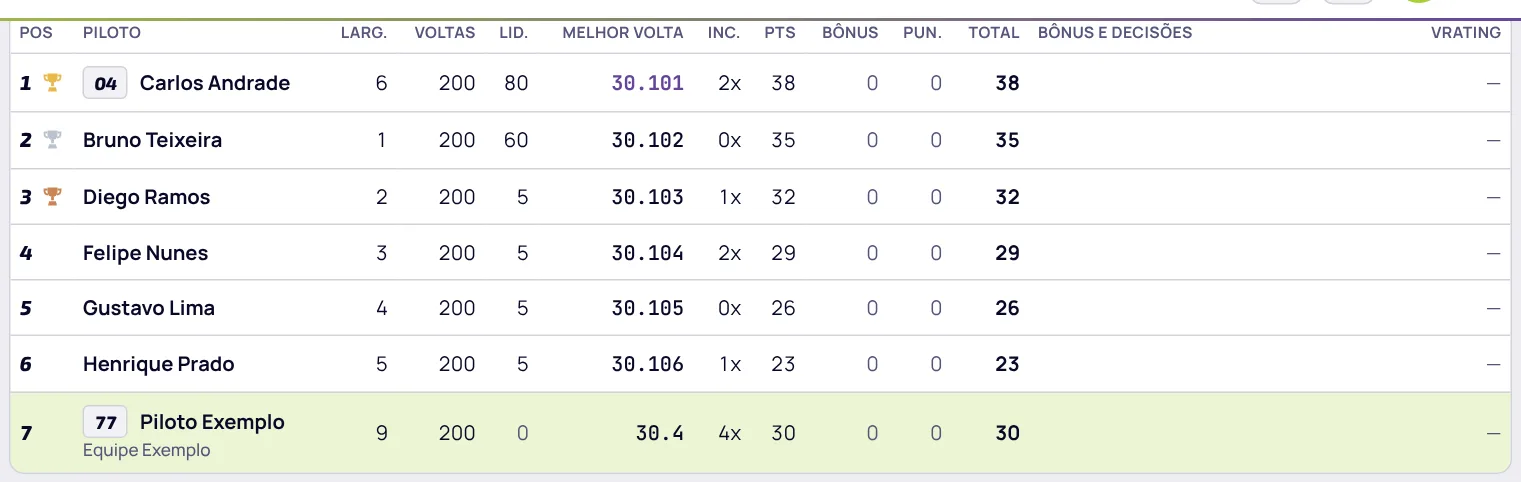
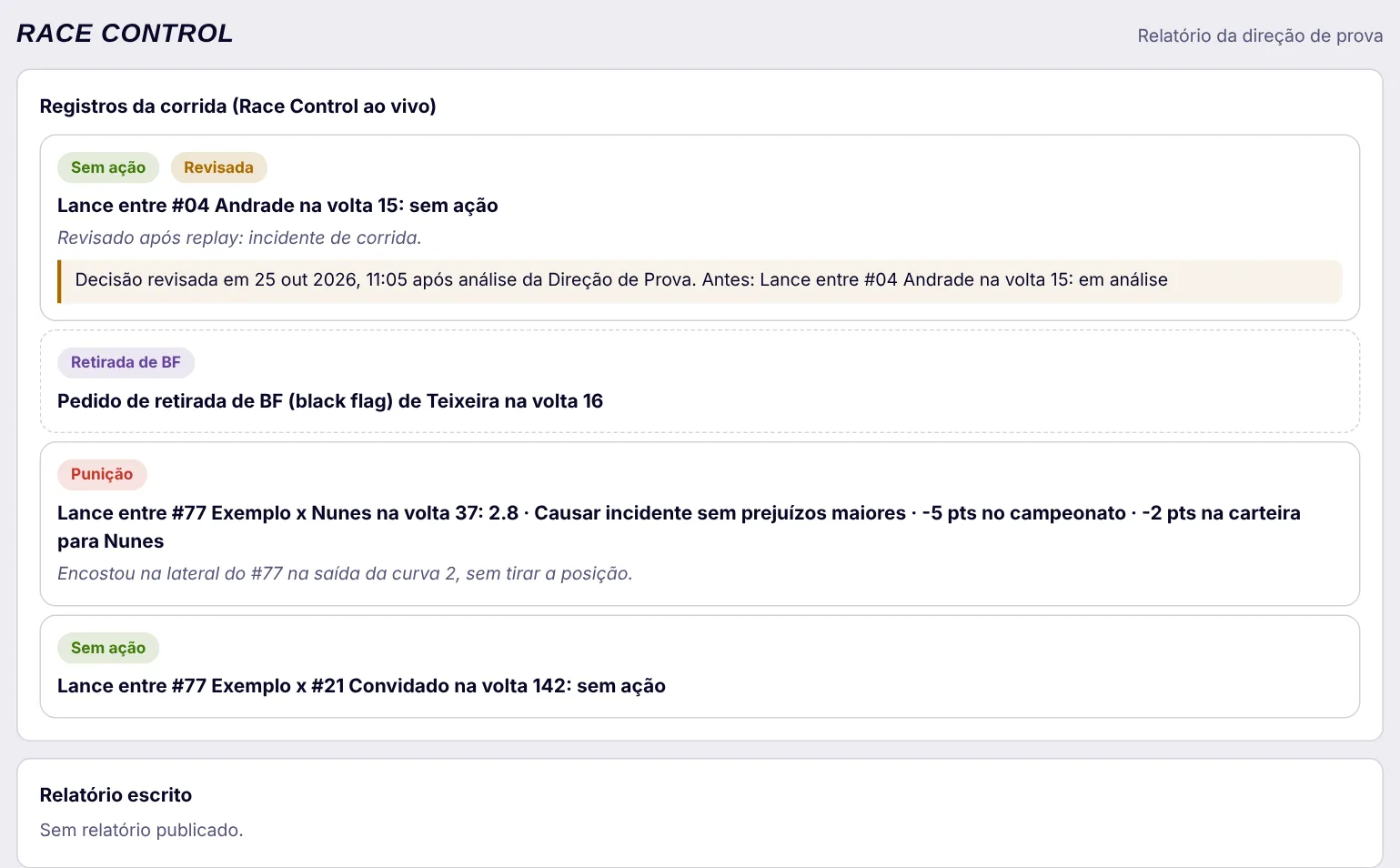
En la pestaña Race Control, cada incidente muestra los autos involucrados y la vuelta, seguido de la decisión. Si la Dirección de Carrera revisa una decisión después de la carrera, el incidente queda marcado como revisado, con la fecha y la hora y la decisión anterior. Los pedidos de retiro de bandera negra también quedan registrados ahí. Las sanciones decididas en el Race Control entran solas en el resultado y en tu licencia cuando se publica el resultado oficial. El drive-through (DT) no quita puntos del campeonato, solo de la licencia. Las protestas de la fecha están en la pestaña Protestos. Las decisiones de todas las protestas cerradas (sin la descripción, las defensas ni los adjuntos) están en Meus protestos → Decisões da Direção (Decisiones de la Dirección).
7. Transmisión en vivo y noticias
Todas las carreras se transmiten en vivo en el canal de la VC en YouTube (en portugués). En el Paddock:
- En la página de la fecha, el botón para ver la transmisión abre el vivo (o el video, después).
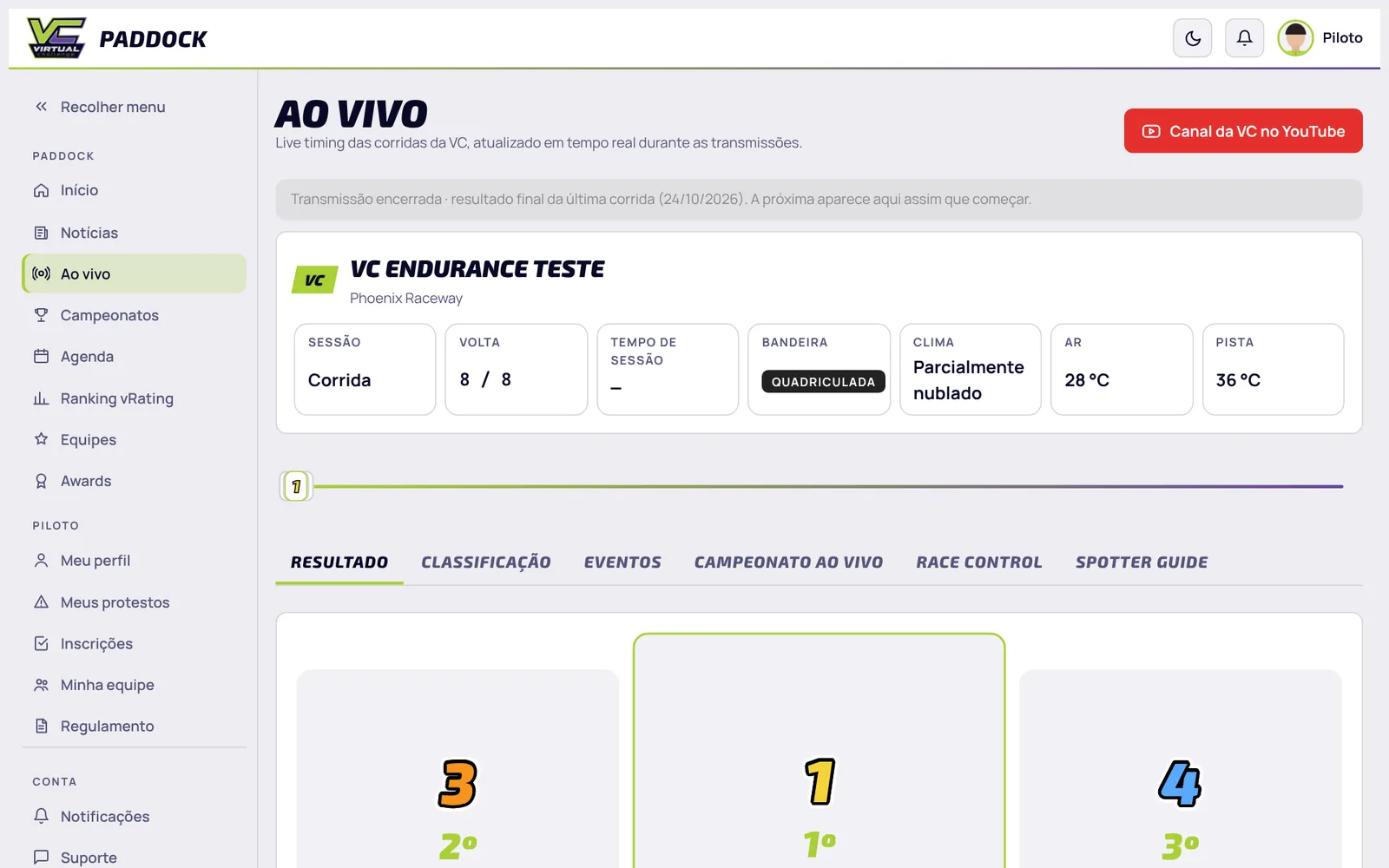
- El menú Ao vivo (En vivo) es el live timing: clasificación en tiempo real, eventos de la carrera, campeonato en vivo, Race Control, spotter guide y la votación del Piloto del Día. Sin carrera en vivo, muestra el resultado final de la última.
- Fair Play de la fecha: hasta 48 horas después del resultado, quienes corrieron la fecha eligen hasta 5 pilotos que corrieron bien y limpio (voto secreto). Con al menos 5 votantes, el más votado gana el premio Fair Play, que aparece en la fecha y cuenta en sus awards. El aviso para votar aparece en el Inicio.
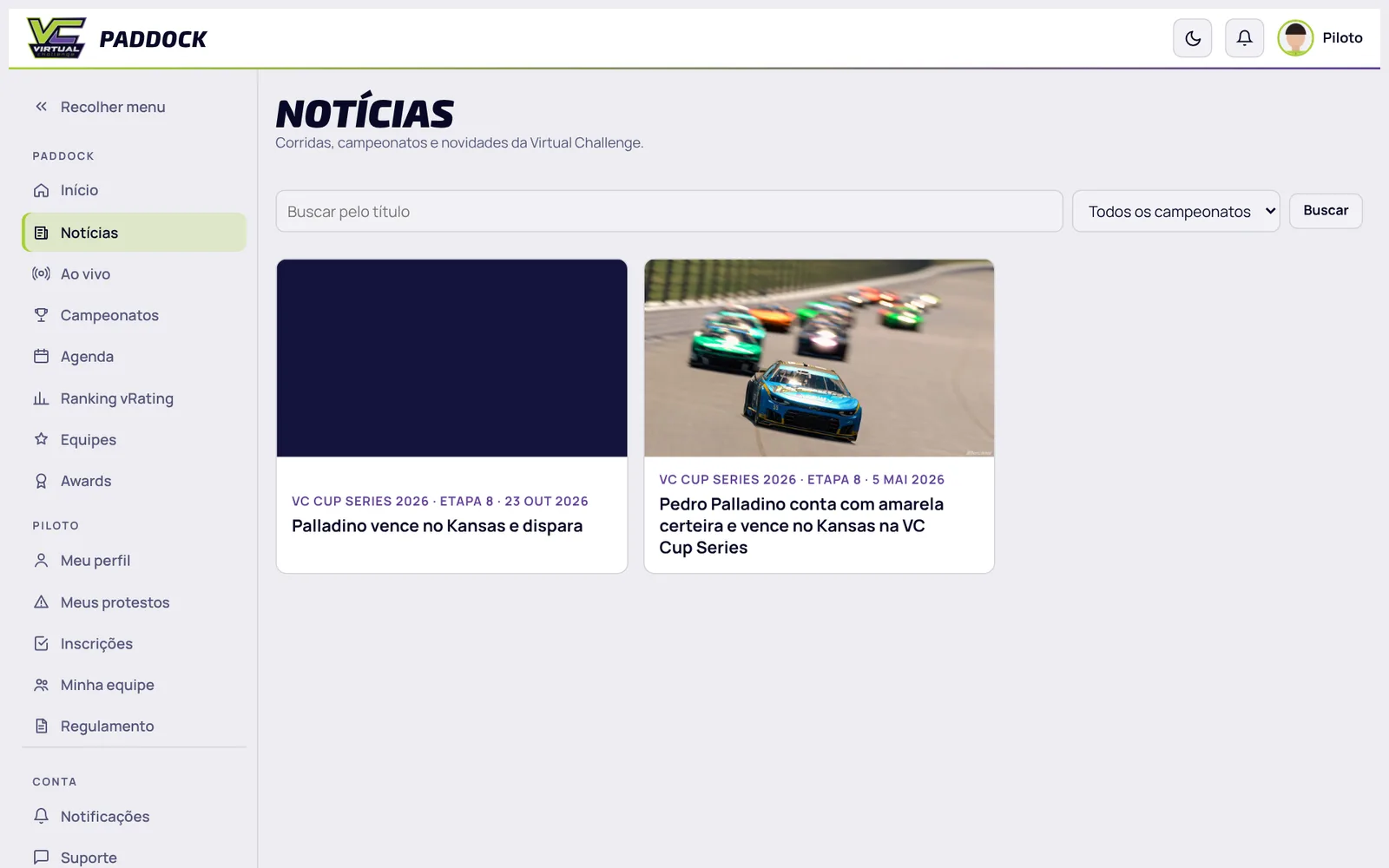
- El menú Notícias (Noticias) trae las notas de cada fecha y las novedades de la liga, en portugués.
8. Briefing de la fecha
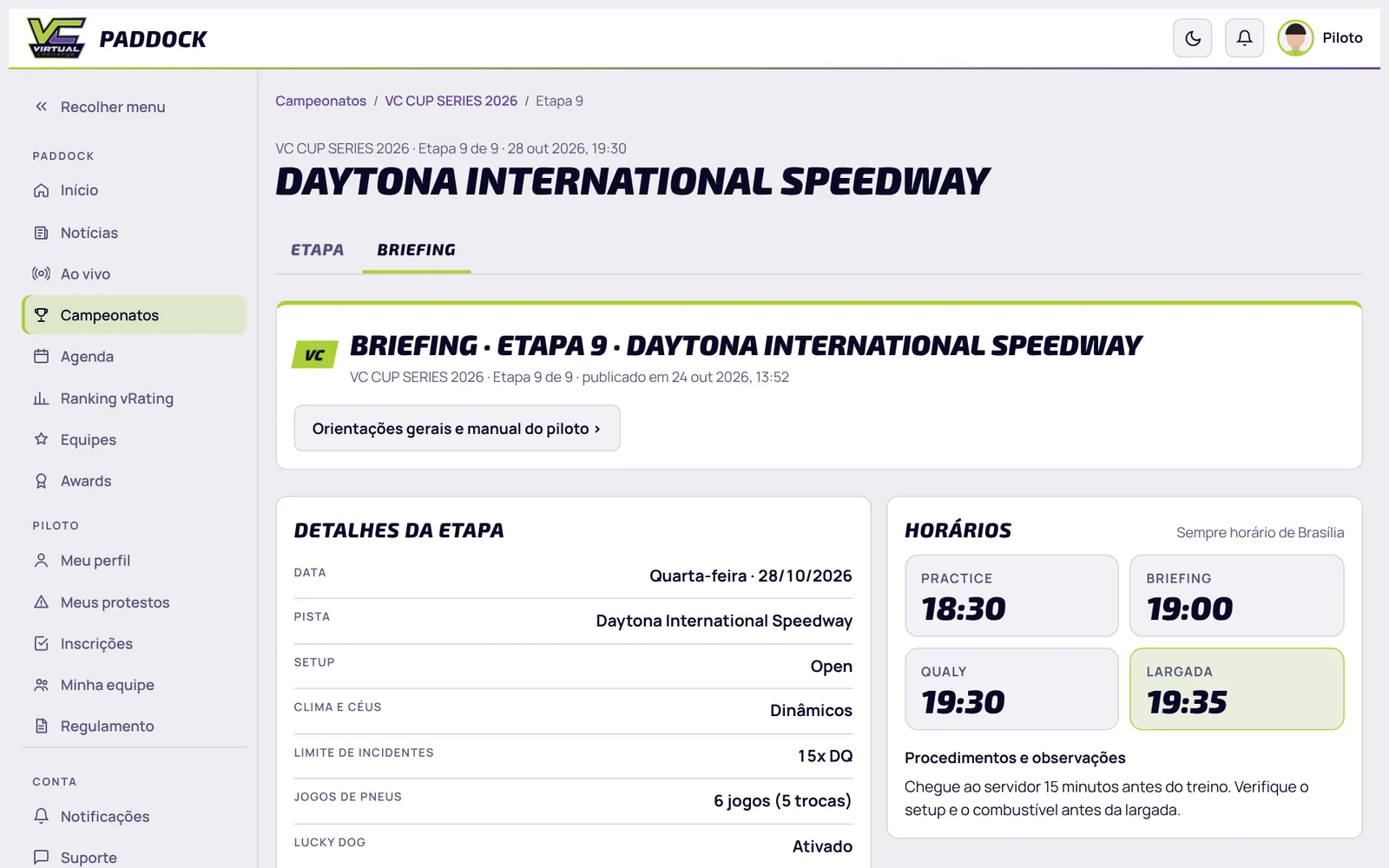
El briefing sale antes de cada fecha, para los pilotos inscritos en el campeonato. Cuando se publica, recibes el aviso en la campana y por e-mail, y aparece un aviso en el Inicio del Paddock (con más de uno, cada aviso dice de qué campeonato es). Después de que abres el briefing, el aviso sale del Inicio; si el briefing se corrige y se avisa de nuevo, vuelve.
- Abre la fecha y haz clic en la pestaña Briefing (o en el aviso de la campana).
- Revisa los detalles (setup, clima, límite de incidentes, neumáticos, lucky dog, restart zone, wave around, etapas y horario virtual) y los horarios (siempre de Brasilia).
- Al final están las listas de conducta: suspendidos en esta fecha, pilotos en observación y quienes están sin derecho a protesta. Si tu nombre está en alguna, aparece un aviso arriba.
9. Clasificación y licencia
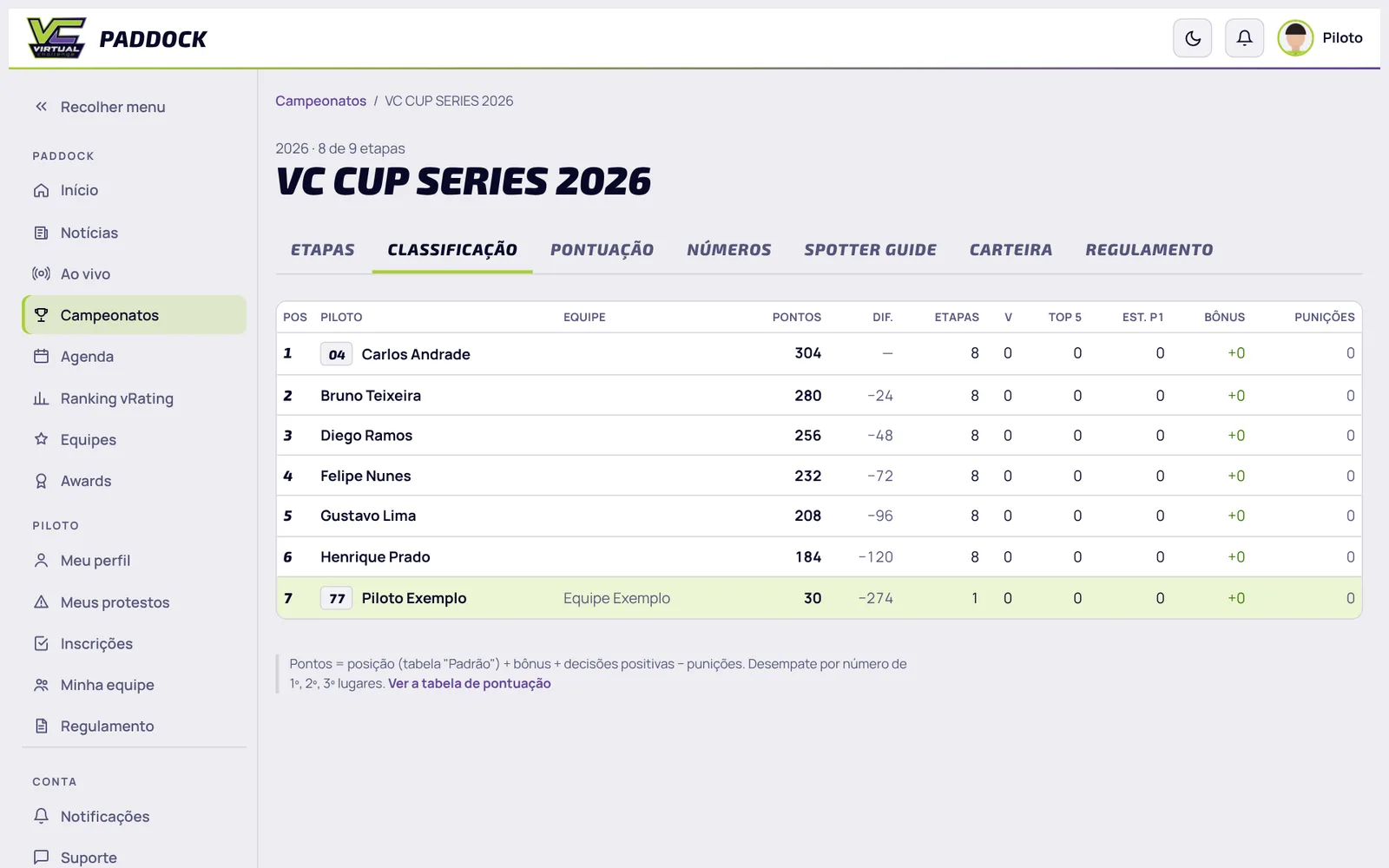
Abre el campeonato y la pestaña Classificação (Clasificación): posición, puntos, diferencia, fechas, victorias, top 5, top 10 y bonos, con tu fila destacada. Las otras pestañas traen la puntuación, los números, el spotter guide y la Carteira (puntos de licencia y pilotos en observación en el campeonato).
Series, X1 y cards
En el Ranking vRating, con tu cuenta, tu fila aparece fija arriba, con tu posición en el ranking abierto (Overall, Oval, Road, Indy o Fórmula), además de tu lugar normal en la lista.
En Ranking vRating → Séries están las series de la VC: cada una reúne las ediciones del mismo campeonato a lo largo de los años. La card de cada serie muestra tus participaciones. Al abrir una serie ves los campeones año a año y los números de todos los pilotos sumando todas las ediciones. Desde ahí puedes:
- compararte con otro piloto en el X1, solo en las carreras de esa serie;
- generar la card de los campeones de la serie o tu card con tus números en la serie (también en Perfil → Card de la carrera, eligiendo la serie).
10. Discord de la VC
El Discord es donde la liga conversa: avisos rápidos, llamadas de las fechas, servidor y dudas entre pilotos (en portugués).
- Haz clic en el botón de arriba (o abre discord.gg/MTgeRcD) y acepta la invitación. Sin cuenta en Discord, te pide crear una (es gratis).
- Usa en Discord el mismo nombre de iRacing: así la organización te encuentra fácil.
11. Cambiar número o equipo
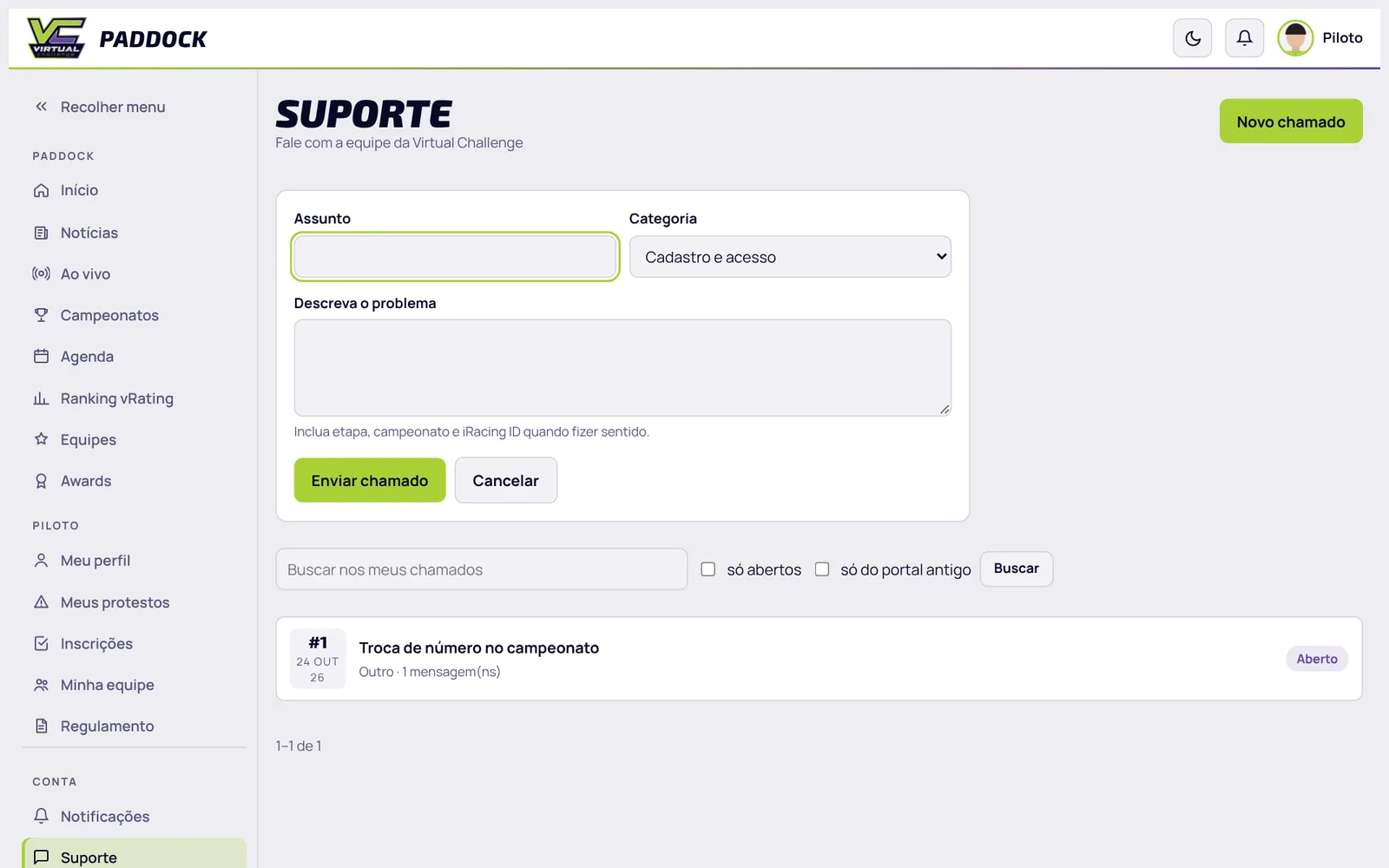
Por ahora, el cambio de número y de equipo se pide por ticket en el Soporte (la organización revisa si el número está libre y lo aprueba). Más adelante esto será automático.
- Ve a Suporte y haz clic en Novo chamado (Nuevo ticket).
- En el asunto, escribe el pedido (ej.: Cambio de número en VC CUP SERIES 2026). En la categoría, elige Inscrição e pagamento (Inscripción y pago) para número o Equipe (Equipo) para equipo.
- Describe lo que quieres cambiar (campeonato, número o equipo actual y el nuevo) y envía. La respuesta llega a la campana y por e-mail, y la conversación queda en el ticket.
12. Inscripción en campeonatos
En el menú Inscrições están los campeonatos con preinscripción o inscripción abierta, los que abren pronto (marca Me avise quando abrir, avísame cuando abra) y tus inscripciones. Algunos campeonatos tienen inscripción directa; los principales tienen dos fases: preinscripción y pago.
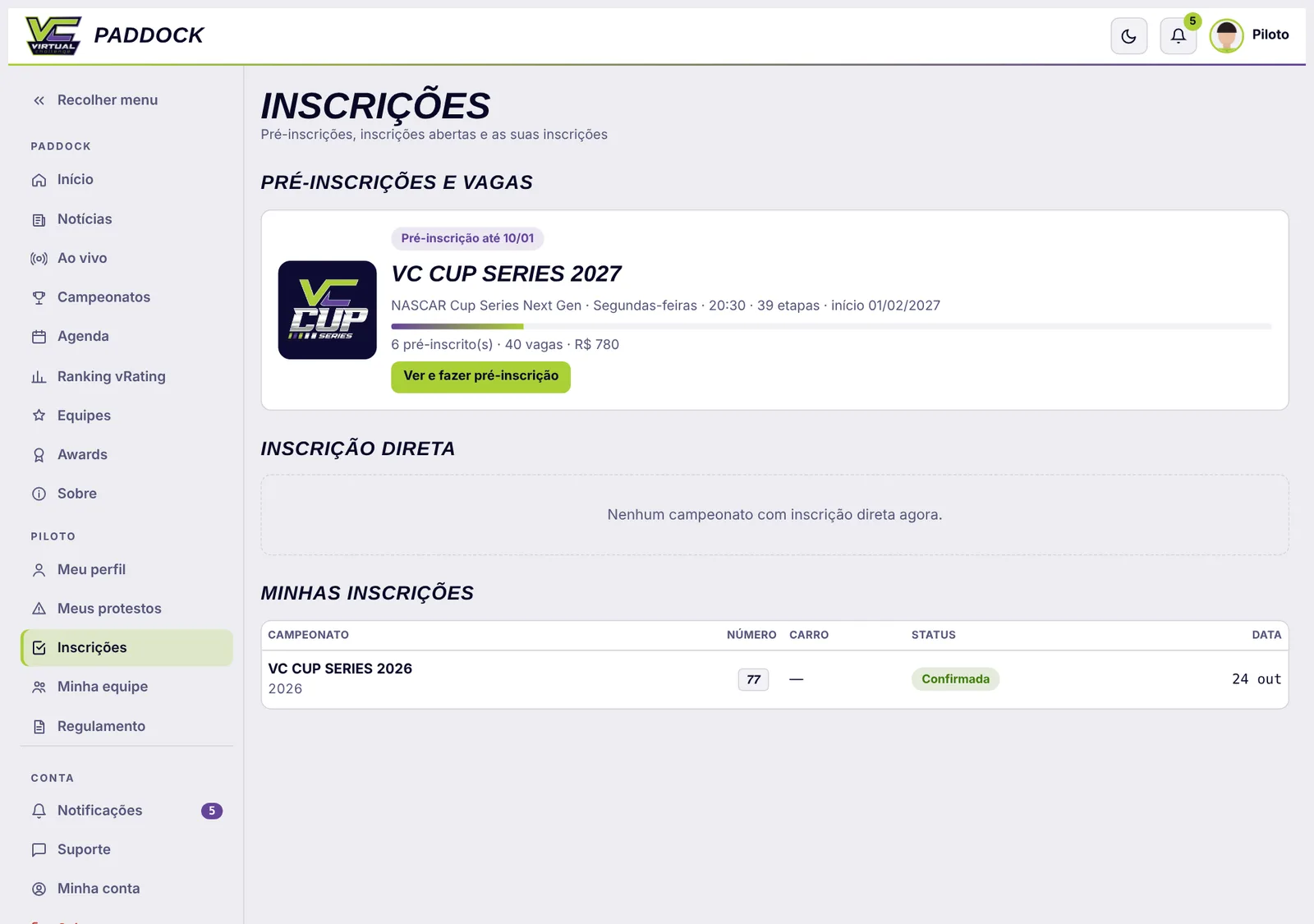
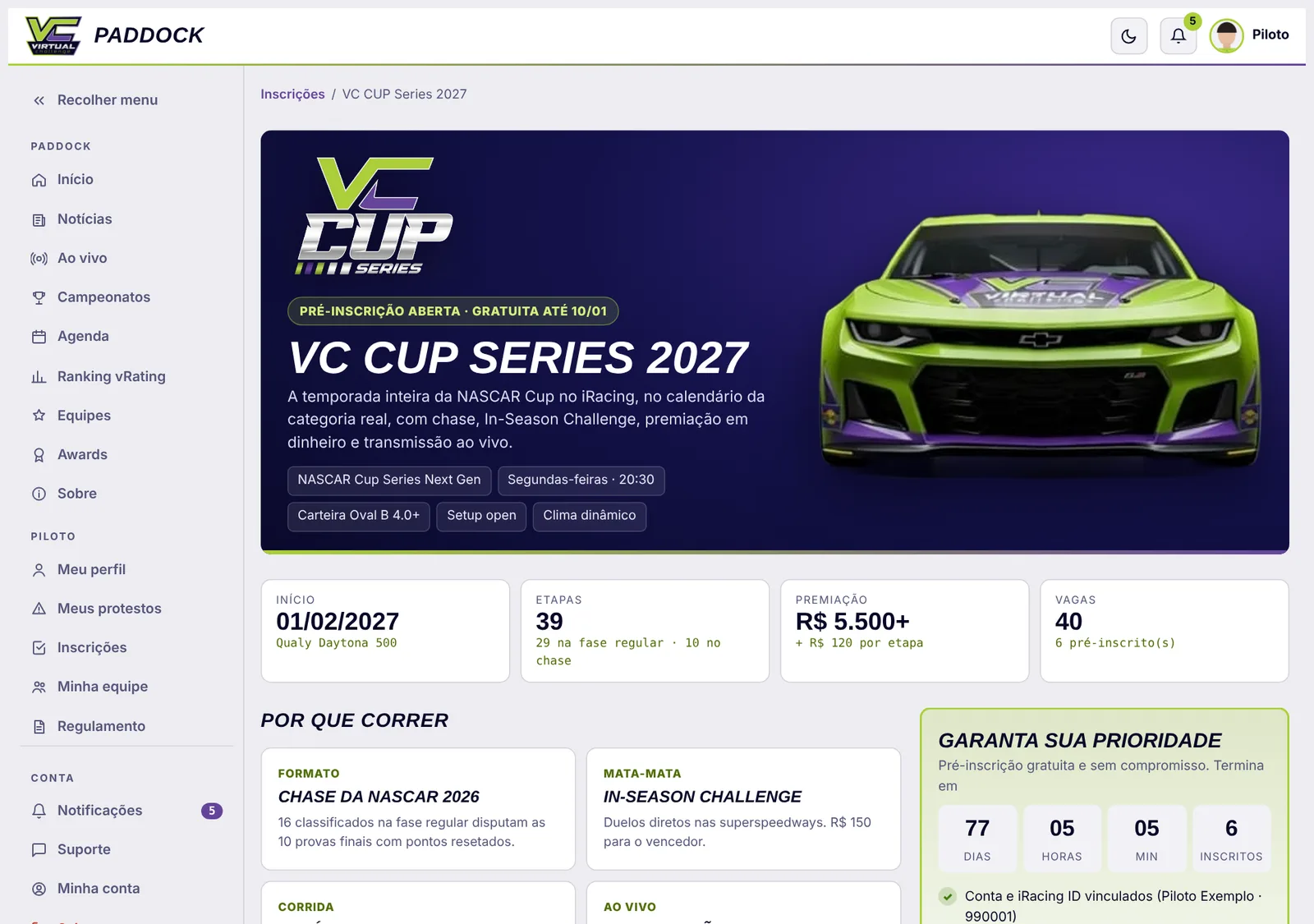
Abre el campeonato para ver todo antes de decidir: auto, día y horario, calendario, premios, formato, reglamento y quién tiene el lugar (los criterios, en orden).
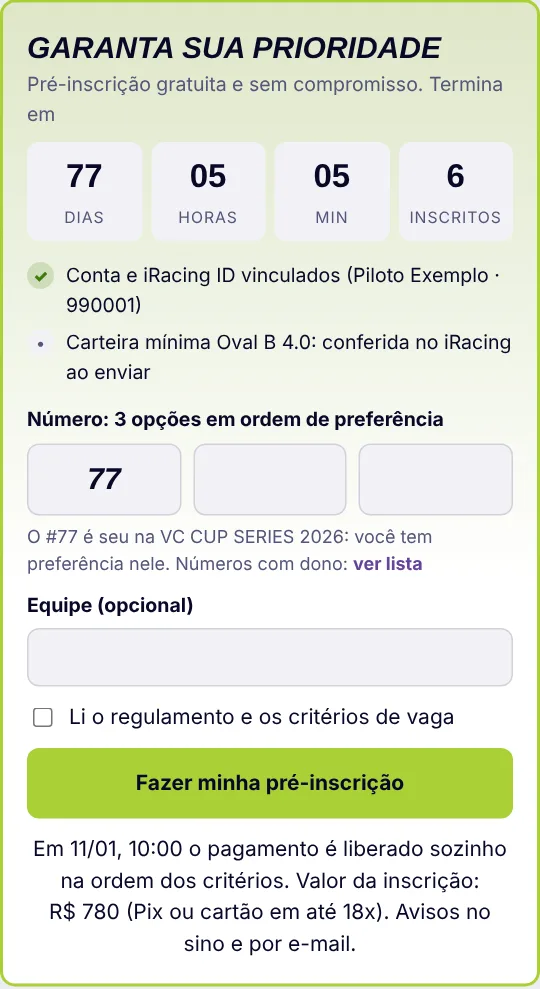
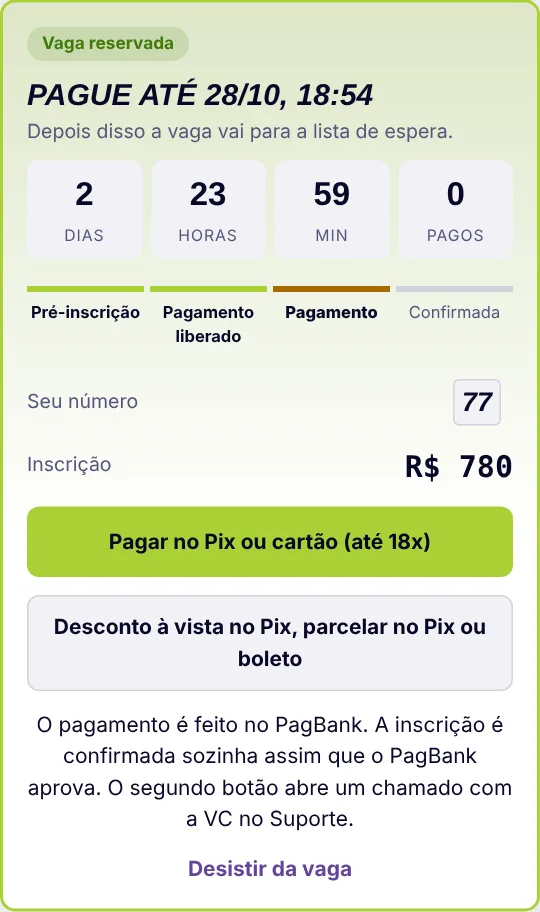
- Preinscripción (gratuita). Elige 3 números en orden de preferencia y, si quieres, el equipo. Si corriste el campeonato anterior, tu número ya viene completado y es tuyo. Si hay licencia mínima, el Paddock la revisa en iRacing en el momento.
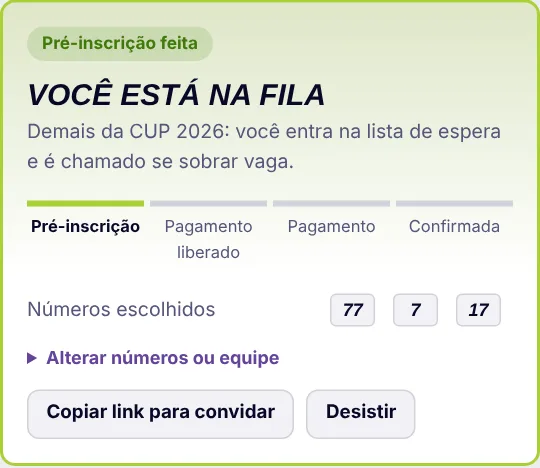
- Después de enviar, ves en qué criterio estás. Puedes cambiar los números o el equipo hasta que se libere el pago, o desistir.
- Pago. En la fecha marcada, quienes están dentro de los lugares reciben el aviso en la campana y por e-mail. Paga antes del plazo con el botón Pix o tarjeta (PagBank); la inscripción se confirma sola cuando se aprueba el pago. Para otras formas de pago, usa el segundo botón: abre un ticket con la VC.
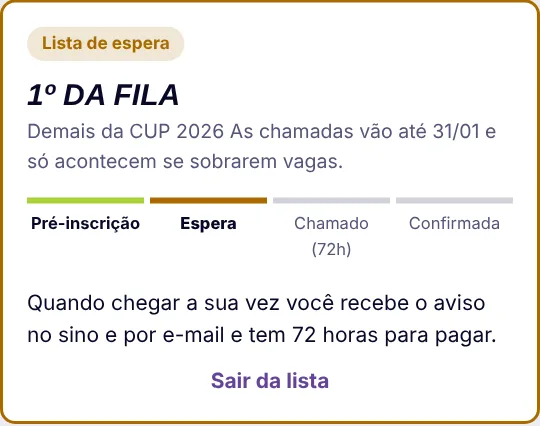
- Lista de espera. Quien no paga en el plazo va al final de la lista. Mientras sobren lugares, la VC llama al siguiente de la fila, que tiene 72 horas para pagar.
13. Acerca de, novedades, términos y privacidad
En el menú Sobre (Acerca de; grupo Paddock; en el celular, en Mais) están los enlaces a este manual, los Términos y condiciones y la Política de privacidad (ambos en portugués, que es la versión que vale), y las novedades: lo que cambió en cada versión del Paddock, en pocas palabras. Tus datos personales y la dirección se pueden borrar en Minha conta → Privacidade (LGPD).
14. Tus cards en Instagram
En todas las cards del Paddock (carrera, Raceday, trayectoria, campeón, X1, cumpleaños) y en el spotter guide está el botón Publicar no meu Instagram (Publicar en mi Instagram). Funciona con cualquier cuenta de Instagram, sin conectar nada.

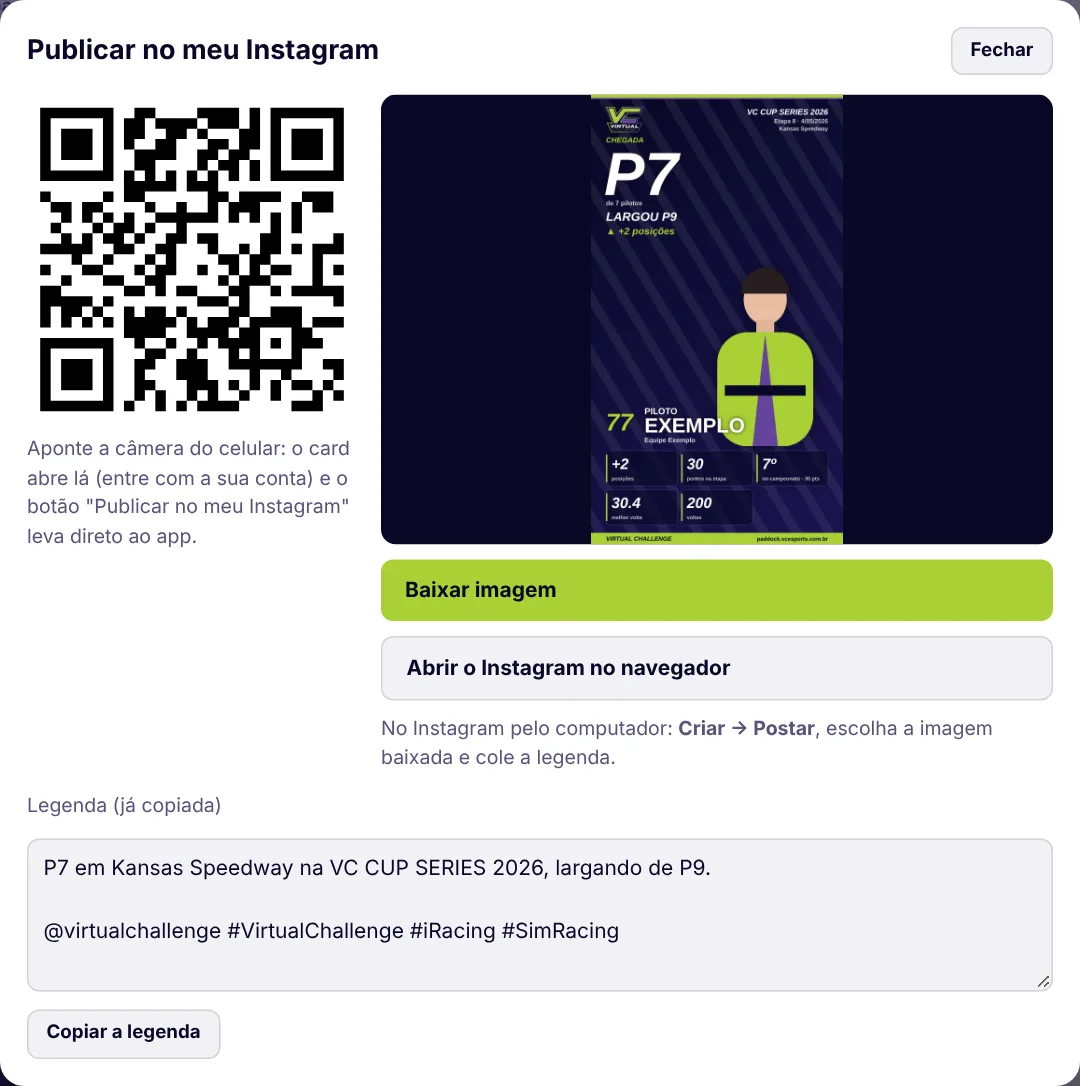
- En el celular: toca Publicar no meu Instagram. El Paddock copia un texto listo (con @virtualchallenge y los hashtags de la liga) y abre el menú para compartir con la imagen. Elige Instagram y después Feed o Stories.
- En Instagram, toca el campo del texto y pega. Ajusta el texto si quieres y publica.
- En la computadora: el botón abre una ventana con un código QR. Apunta la cámara del celular, entra con tu cuenta y toca el botón de nuevo ahí. O haz clic en descargar imagen, abre Instagram en el navegador (Crear → Publicar) y pega el texto.
Este manual se actualiza con cada cambio importante en el VC Paddock. La versión en portugués es la de referencia. ¿Alguna duda? Abre un ticket en el Soporte o habla con nosotros en Discord.